
Grup E-postasındaki Alıcıları Kaydetme
Bir veya daha fazla e-posta adresini grup e-postasına kaydederseniz, aynı posta sırayla grup e-postasında kayıtlı olan tüm alıcılara gönderebilirsiniz.
-
Ekranı GİRİŞ ekranına doğru hareket ettirin ve
 Tarama (Scan) seçeneğine dokunun.
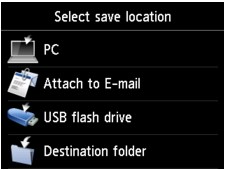
Kaydedeceğiniz verileri seçeceğiniz ekran görüntülenir.
-
 E-posta'ya ekle (Attach to E-mail) seçeneğine dokunun.
 -
 Doğrudan aygıttan e-posta (E-mail directly from device) seçeneğine dokunun.
 -
E-posta adres defterini düzenle (Edit e-mail address book) seçeneğine dokunun.
-
E-posta adres defterini görüntüle (Display e-mail address book) seçeneğine dokunun.
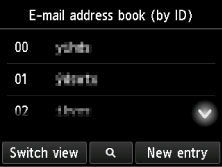
Kimlik numarası seçme ekranı görüntülenir.
 Not
Not- Alıcıları zaten kaydettiyseniz, Kimlik numarasının yanında alıcıların adı görüntülenir. Grup postasını zaten kaydettiyseniz, Kimlik numarasının yanında
 simgesi ve grup adı görüntülenir.
- Alıcıları zaten kaydettiyseniz, Kimlik numarasının yanında alıcıların adı görüntülenir. Grup postasını zaten kaydettiyseniz, Kimlik numarasının yanında
-
Kayıtlı olmayan bir Kimlik numarası seçin.
Not- Alıcıları zaten kaydettiyseniz, bunlar isimlerine göre görüntülere, Görünüm dğşt (Switch view) seçeneğine dokunun. Kayıtlı alıcılar Kimlik numarasına göre görüntülenir.
- Yeni giriş (New entry) seçeneğine dokunursanız, kayıtlı olmayan bir Kimlik numarası sayısal sıralamaya göre seçilir.
-
Grup e-postasını kaydet (Register group e-mail) seçeneğine dokunun.
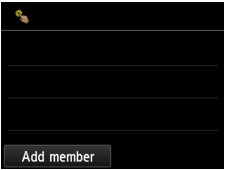
Grup adını ve grubun üyesini kaydetme ekranı görüntülenir.
-
Grup ismini girin.
-
Grup adı giriş alanına dokunun.
Karakter girme ekranı görüntülenir.
-
Grup ismini girin.

-
OK seçeneğine dokunun.
Not-
Boşluklarda dahil olmak üzere ad için 16 karakter kullanabilirsiniz.
-
-
Kayıtlı alıcıyı grup e-postanın bir üyesi olarak kaydedin.
-
Üye ekle (Add member) seçeneğine dokunun.
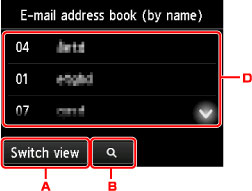
Adres defteri görüntülenir.
Ada göre görüntüle
Kimlik numarasına göre görüntüle
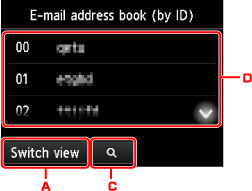
-
Ada ve kimlik numarasına göre görüntüleme arasında geçiş yapmak için dokunun.
-
Baş harfleri seçme ekranını görüntülemek için dokunun. Kayıtlı alıcıları baş harfine göre arayabilirsiniz.
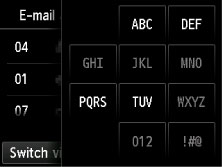
Baş harf seçilerek, kayıtlı alıcılar seçilen karakterin alfabetik sırasına göre görüntülenir.
-
Kayıtlı alıcı sayısının belirtileceği ekranı görüntülemek için dokunun. Kayıtlı alıcıları Kimlik numarasına göre arayabilirsiniz.
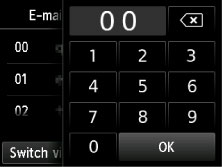
Kimlik numarasını girerek ve OK seçeneğine dokunun, kayıtlı alıcılar seçilen Kimlik numarasının sırasıyla görüntülenir.
-
Kaydedilebilir alıcılar görüntülenir.
-
-
Bir grup üyesi olarak kaydetmek istediğiniz alıcılara dokunun.
Kaydedilecek üye listede görüntülenir.
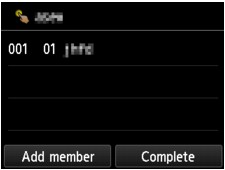 Not
Not- Alıcıyı grup e-postasından silmek için, listeden silmek istediğiniz alıcılara dokunun. Onay ekranı görüntülendikten sonra, alıcıyı grup e-posta listesinden silmek için Evet (Yes) seçeneğine dokunun.
-
Başka bir üye daha eklemek için, Üye ekle (Add member) seçeneğine tekrar dokunun.
Adres defteri görüntülenir.
-
Bir grup üyesi olarak kaydetmek istediğiniz alıcılara dokunun.
Kaydedilecek üye listede görüntülenir.
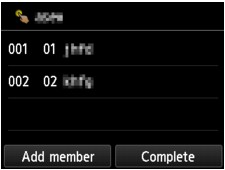
Aynı grup e-postasına bir başka üye daha eklemek için aynı işlemi tekrarlayın.
-
-
Kayıt işlemini tamamlamak için Tamamla (Complete) seçeneğine dokunun.
Not- Başka bir grup kaydetmek için, kayıtlı olmayan bir Kimlik numarası seçin ve aynı işlemi uygulayın.
