
Uporaba nadzorne plošče
Nadzorno ploščo sestavljajo zaslon na dotik (A) in gumbi (B).
Dotaknite se ikon zaslona DOMOV na zaslonu na dotik, da izberete meni za kopiranje, optično branje in druge funkcije.
Zaslon DOMOV je sestavljen iz treh razdelkov.
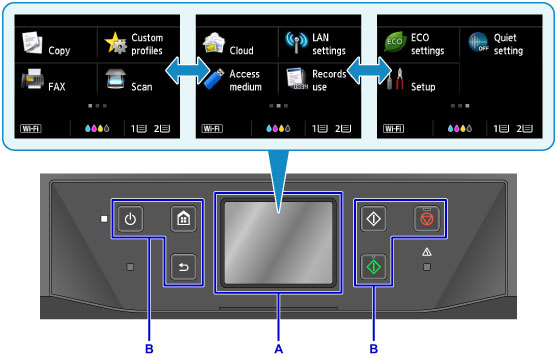
A: zaslon na dotik
B: Gumbi na nadzorni plošči
Osnovni postopki zaslona na dotik
Rahlo tapnite zaslon na dotik ali uporabite druge geste, da dostopite do različnih funkcij in nastavitev.
 Pomembno
-
Upoštevajte naslednje varnostne ukrepe za zaslon na dotik, da preprečite okvare ali poškodbe naprave.
- Zaslona na dotik ne pritiskajte močno.
- Zaslon na dotik lahko pritiskate samo s prsti; ne uporabljajte koničastih predmetov, kot so kemični svinčniki, svinčniki ali nohti.
- Zaslona na dotik se ne dotikajte, če imate mokre ali umazane roke.
- Na zaslon na dotik ne postavljajte predmetov.
- Na zaslon na dotik ne prilepite zaščite za zaslon. Če ga odstranite, lahko poškodujete zaslon na dotik.
Tapkanje
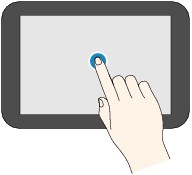
Zaslona se rahlo dotaknite s konico prsta za kratek čas.
Tapnite, če želite na primer izbrati element ali fotografijo na zaslonu.
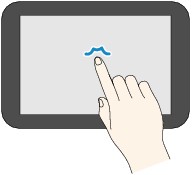
Dotik
Zaslona se rahlo dotaknite s konico prsta.
Če se želite pomikati naprej ali nazaj po menijih ali fotografijah, se dotikajte ikone »naprej« (ali »nazaj«).
Frcanje
S prstom na zaslonu povlecite gor, dol, levo ali desno.
Povlecite po zaslonu, če želite preklopiti meni ali se pomakniti naprej ali nazaj po fotografijah.
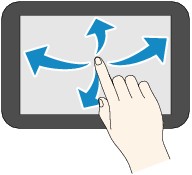
Vlečenje
Na zaslon narahlo položite prst in ga premikajte gor, dol, levo ali desno.
Povlecite, če si želite ogledati naštete elemente ali pomakniti drsnike.
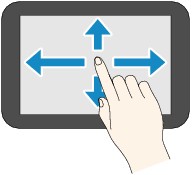
Primer uporabe zaslona na dotik
Ti postopki na zaslonu na dotik so na voljo na zaslonu za kopiranje v pripravljenosti.
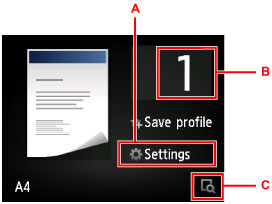
Tapnite A za prikaz menija nastavitev tiskanja.
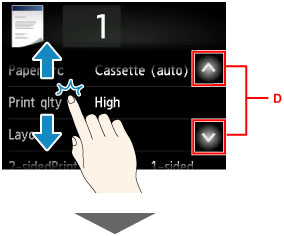
Povlecite gor ali dol in nato tapnite element, da ga izberete.
Po meniju se lahko premikate gor in dol tako, da se dotaknete gumba  ali
ali  (D).
(D).
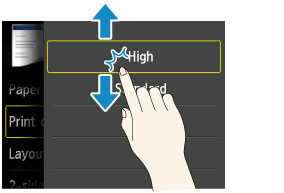
Ko se prikaže seznam, tapnite nastavitev, ki jo želite izbrati.
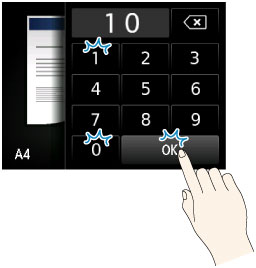
Tapnite B za prikaz zaslona za izbiro števila kopij.
Če želite določiti število kopij, tapnite številko in nato OK.
Tapnite C za prikaz zaslona za predogled.
Ko je na levi strani prikazan predogled, povlecite drsnik (E) gor ali dol, da pomanjšate ali povečate sliko.
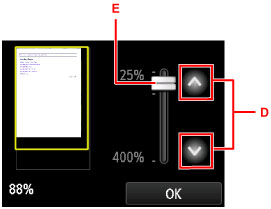
Če želite zmanjšati ali povečati slike, tapnite ali (D). Če želite še dodatno prilagoditi velikost, se večkrat dotaknite gumba ali .
Ko dosežete želeno velikost, tapnite OK.
