
Saņēmēju reģistrēšana grupas e-pastā
Ja reģistrējat divas vai vairāk reģistrētas e-pasta adreses grupas e-pastam, varat nosūtīt vienu un to pašu pastu visiem grupas e-pasta reģistrētajiem saņēmējiem.
-
Velciet švīku ekrānā Sākums un pieskarieties
 Skenēt (Scan).
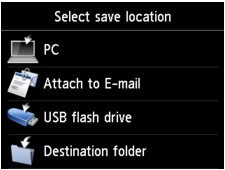
Tiek parādīts ekrāns, lai izvēlētos, kur saglabāt datus.
-
Pieskarieties vienumam
 Pievienot e-pasta ziņojumam (Attach to E-mail).
 -
Pieskarieties vienumam
 Sūtīt pa e-pastu tieši no ier. (E-mail directly from device)
 -
Pieskarieties Rediģēt e-pasta adrešu grāmatu (Edit e-mail address book).
-
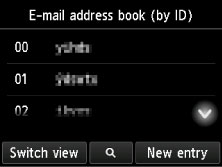
Pieskarieties Parādīt e-pasta adrešu grāmatu (Display e-mail address book).
Tiek parādīts ekrāns ID numura atlasīšanai.
 Piezīme
- Ja esat jau reģistrējis saņēmējus, saņēmēju vārdi tiek parādīti blakus ID numuram. Ja esat jau reģistrējis grupas pastu, ikona
 un grupas nosaukums tiek parādīts blakus ID numuram.
- Ja esat jau reģistrējis saņēmējus, saņēmēju vārdi tiek parādīti blakus ID numuram. Ja esat jau reģistrējis grupas pastu, ikona
-
Atlasiet nereģistrētu ID numuru.
Piezīme- Ja esat jau reģistrējis saņēmējus, un viņi tiek parādīti pēc vārda, pieskarieties Mainīt skatu (Switch view). Reģistrētie saņēmēji tiek parādīti pēc ID numura.
- Ja pieskaraties Jauna ievadne (New entry), tiks atlasīts nereģistrēts ID numurs skaitliskā secībā.
-
Pieskarieties Reģistrēt grupas e-pastu (Register group e-mail).
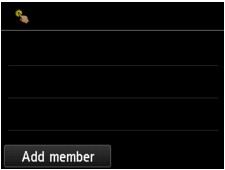
Tiek parādīts ekrāns, kurā ir jāreģistrē grupas nosaukums un tās dalībnieks.
-
Ievadiet grupas nosaukumu.
-
Pieskarieties grupas nosaukuma ievades laukam.
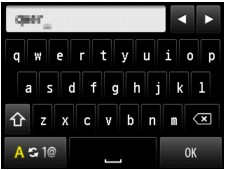
Tiek parādīts ekrāns, kurā ir jāievada rakstzīme.
-
Ievadiet grupas nosaukumu.
-
Pieskarieties Labi (OK).
Piezīme-
Vārdam iespējams izmantot līdz 16 rakstzīmēm, tostarp atstarpes.
-
-
Reģistrējiet reģistrēto saņēmēju kā grupas e-pasta biedru.
-
Pieskarieties Piev. dalībn. (Add member).
Tiek parādīta adrešu grāmata.
Parādīt pēc nosaukuma
Parādīt pēc ID numura
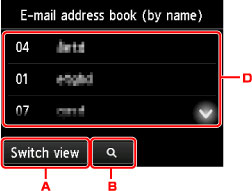
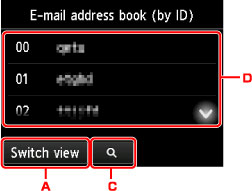
-
Pieskarieties, lai pārslēgtu parādīšanu pēc nosaukuma un ID numura.
-
Pieskarieties, lai parādītu iniciāļa atlases ekrānu. Varat meklēt reģistrēto saņēmēja pēc iniciāļa.
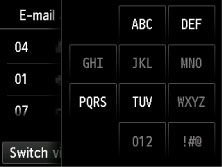
Atlasot iniciāli, reģistrētie saņēmēji tiek parādīti alfabētiskā secībā, sākot no atlasītās rakstzīmes.
-
Pieskarieties, lai parādītu reģistrētā saņēmēja ID numura atlasīšanas ekrānu. Varat meklēt reģistrēto saņēmēja pēc ID numura.
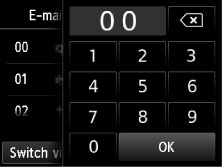
Ievadot ID numuru un pieskaroties Labi (OK), reģistrētie saņēmēji tiek parādīti secībā, sākot no saņēmēja ar atlasīto ID numuru.
-
Tiek parādīti saņēmēji, kurus var reģistrēt.
-
-
Pieskarieties saņēmējam, lai reģistrētu kā grupas dalībnieku.
Reģistrējamais dalībnieks ir parādīts sarakstā.
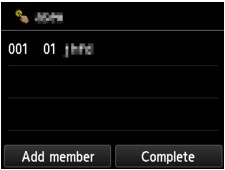 Piezīme
- Lai dzēstu saņēmēju no grupas e-pasta, pieskarieties saņēmējam, kuru vēlaties dzēst no saraksta. Kad tiek parādīts apstiprinājuma ekrāns, pieskarieties Jā (Yes), lai dzēstu saņēmēju no grupas e-pasta.
-
Lai pievienotu citu dalībnieku, vēlreiz pieskarieties Piev. dalībn. (Add member).
Tiek parādīta adrešu grāmata.
-
Pieskarieties saņēmējam, lai reģistrētu kā grupas dalībnieku.
Reģistrējamais dalībnieks ir parādīts sarakstā.
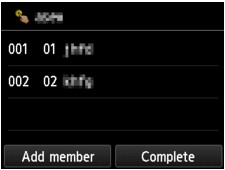
Atkārtojiet darbības, lai tam pašam grupas e-pastam reģistrētu citu dalībnieku.
-
-
Pieskarieties Pabeigts (Complete), lai pabeigtu reģistrāciju.
Piezīme- Lai reģistrētu citu grupu, atlasiet nereģistrētu ID un izpildiet to pašu procedūru.
