
Promjena registriranih podataka
Za promjenu podataka registriranih za primatelja i skupnu e-poštu slijedite postupak u nastavku.
-
Pomaknite zaslon POČETNA i dodirnite
 Skeniranje (Scan).
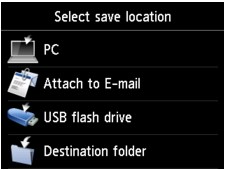
Prikazuje se zaslon za odabir na koji pohranjujete podatke.
-
Dodirnite
 Priloži e-pošti (Attach to E-mail).
 -
Dodirnite
 Slanje e-pošte izr. s uređ. (E-mail directly from device).
 -
Dodirnite Uredi adresar e-pošte (Edit e-mail address book).
-
Dodirnite Prikaz adresara e-pošte (Display e-mail address book).
-
Dodirnite primatelja ili skupnu e-poštu koje želite promijeniti.
-
Promijenite registrirane podatke.
-
Promjena pojedinog primatelja:
-
Dodirnite Uredi adresu e-pošte (Edit e-mail address).
Prikazat će se zaslon s registriranim podacima odabranog primatelja.
-
Dodirnite polje za unos imena ili polje za unos adrese e-pošte.
Prikazuje se pojedini zaslon za uređivanje.
-
Promijenite ime ili adrese e-pošte.
-
Dodirnite U redu (OK).
Dodirni zaslon vraća se na zaslon s registriranim podacima.
-
Dodirnite Registriraj (Register).
-
-
Promjena skupne e-pošte:
-
Dodirnite Uredi skupnu e-poštu (Edit group e-mail).
Prikazat će se zaslon s registriranim podacima skupne e-pošte.
-
Za promjenu naziva skupine dodirnite polje za unos naziva.
Kada se prikaže zaslon za uređivanje naziva skupine, promijenite naziv skupine i dodirnite U redu (OK).
-
Za dodavanje člana dodirnite Dodaj člana (Add member).
Kada se prikaže imenik pisača, dodirnite primatelja kojeg želite dodati.
-
Dodirnite primatelja na popisu kako biste ga izbrisali.
Kada se prikaže zaslon za potvrdu, dodirnite Da (Yes) kako biste izbrisali primatelja iz skupne e-pošte.
-
Dodirnite Dovrši (Complete) kako biste dovršili promjenu.
-
-
