
Registriranje primatelja u skupnoj e-pošti
Ako u skupnu e-poštu registrirate dvije ili više adrese e-pošte, istu poštu možete slijedno poslati svim primateljima registriranim u skupnoj e-pošti.
-
Pomaknite zaslon POČETNA i dodirnite
 Skeniranje (Scan).
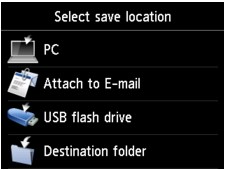
Prikazuje se zaslon za odabir na koji pohranjujete podatke.
-
Dodirnite
 Priloži e-pošti (Attach to E-mail).
 -
Dodirnite
 Slanje e-pošte izr. s uređ. (E-mail directly from device).
 -
Dodirnite Uredi adresar e-pošte (Edit e-mail address book).
-
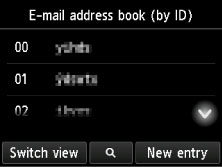
Dodirnite Prikaz adresara e-pošte (Display e-mail address book).
Prikazuje se zaslon za odabir ID broja.
 Napomena
- Ako ste već registrirali primatelje, pored ID broja prikazat će se ime primatelja. Ako ste već registrirali skupnu poštu, pored ID broja prikazat će se ikona
 i naziv skupine.
- Ako ste već registrirali primatelje, pored ID broja prikazat će se ime primatelja. Ako ste već registrirali skupnu poštu, pored ID broja prikazat će se ikona
-
Odaberite neregistrirani ID broj.
Napomena- Ako ste već registrirali primatelje i oni se prikazuju po nazivu, dodirnite Promj. prikaz (Switch view). Registrirani primatelji prikazuju se po ID broju.
- Ako dodirnite Novi unos (New entry), neregistrirani ID broj odabrat će se numeričkim redoslijedom.
-
Dodirnite Registriraj skupnu e-poštu (Register group e-mail).
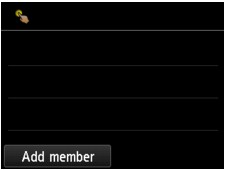
Prikazuju se zaslon za registriranje naziva skupine i člana skupine.
-
Unesite naziv skupine.
-
Dodirnite polje za unos naziva skupine.
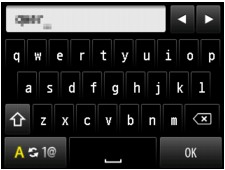
Prikazat će se zaslon za unos znakova.
-
Unesite naziv skupine.
-
Dodirnite U redu (OK).
Napomena-
U uređaj možete unijeti ime dužine do 16 znakova, uključujući razmake.
-
-
Registrirajte registriranog primatelja kao člana skupne e-pošte.
-
Dodirnite Dodaj člana (Add member).
Prikazuje se adresar.
Prikaži prema imenu
Prikaži prema ID broju
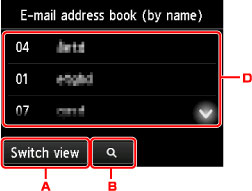
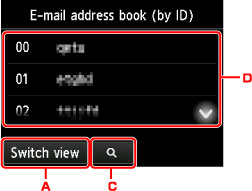
-
Dodirnite za prebacivanje između prikaza prema imenu i ID broju.
-
Dodirnite za prikaz zaslona za odabir inicijala. Registriranog primatelja možete pretraživati prema inicijalima.
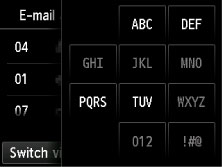
Ako odaberete inicijale, registrirani se primatelji prikazuju abecednim redoslijedom počevši od odabranog znaka.
-
Dodirnite za prikaz zaslona za odabir ID broja registriranog primatelja. Registriranog primatelja možete pretraživati prema ID broju.
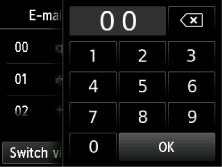
Ako unesete ID broj i dodirnete U redu (OK), registrirani se primatelji prikazuju redoslijedom počevši od primatelja s odabranim ID brojem.
-
Prikazuju se primatelji koje možete registrirati.
-
-
Dodirnite primatelja kako biste ga registrirali kao člana skupine.
Član kojeg želite registrirati prikazuje se na popisu.
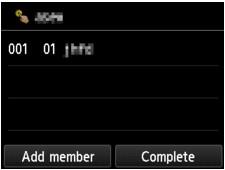 Napomena
- Ako želite izbrisati primatelja iz skupne e-pošte, dodirnite ga na popisu. Nakon što se prikaže zaslon za potvrdu, dodirnite Da (Yes) kako biste izbrisali primatelja iz skupne e-pošte.
-
Za dodavanje drugog člana ponovo dodirnite Dodaj člana (Add member).
Prikazuje se adresar.
-
Dodirnite primatelja kako biste ga registrirali kao člana skupine.
Član kojeg želite registrirati prikazuje se na popisu.
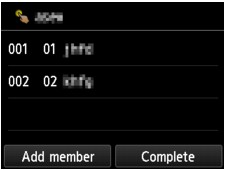
Ponovite postupak za registriranje drugog člana u istu skupnu e-poštu.
-
-
Dodirnite Dovrši (Complete) kako biste dovršili registraciju.
Napomena- Za registriranje druge skupine odaberite neregistrirani ID broj i nastavite istim postupkom.
