
Slanje skeniranih podataka u obliku e-pošte s uređaja
Skenirane podatke možete slati u obliku e-pošte s pisača.
Prije korištenja te funkcije provjerite sljedeće.
-
Vaš je pisač povezan s LAN-om.
Provjerite je li pisač ispravno povezan s LAN-om.
-
Postavljanje poslužitelja pošte dovršava se pomoću opcije Remote UI.
-
Postavke za slanje skeniranih podataka u obliku e-pošte postavljaju se pomoću opcije Remote UI.
Slijedeći postupak u nastavku pošaljite skenirane podatke u obliku e-pošte s pisača.
-
Pomaknite zaslon POČETNA i dodirnite
 Skeniranje (Scan).
Prikazuje se zaslon za odabir na koji pohranjujete podatke.
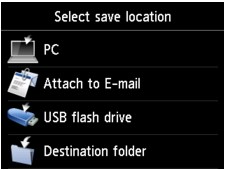
-
Dodirnite
 Priloži e-pošti (Attach to E-mail).
 -
Dodirnite
 Slanje e-pošte izr. s uređ. (E-mail directly from device).
 -
Dodirnite Odaberi primatelje (Select recipients).
-
Odredite primatelje.
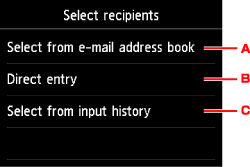
-
Dodirnite da biste odabrali primatelje iz adresara.
-
Dodirnite da biste unijeli adresu e-pošte primatelja.
-
Dodirnite da biste odabrali primatelje povijesti unosa.
-
-
Izvršite postavke za slanje pošte.
Prikazat će se zaslon u nastavku.
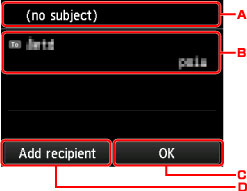
-
Dodirnite za unos predmeta.
-
Dodirnite za odabir stavki u nastavku.
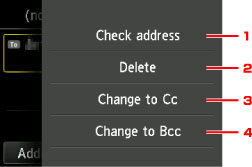
-
Dodirnite za provjeru adrese. Dodirivanje opcije Uredi (Edit) omogućuje vam da promijenite adresu.
-
Dodirivanjem ovdje i odabirom opcije Da (Yes) primatelj se briše.
-
Dodirnite za promjenu u Kopija.
-
Dodirnite za promjenu u Skriv. kopija.
 Napomena
- Da biste promijenili Kopija ili Skriv. kopija u Za, dodirnite primatelja i dodirnite Promijeni u Za (Change to To).
-
-
Dodirnite za dovršetak unosa primatelja.
-
Dodirnite za dodavanje primatelja.
-
-
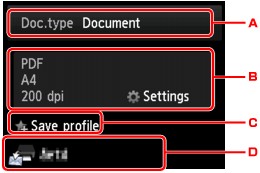
Odredite postavke prema potrebi.
-
Dodirnite za odabir vrste dokumenta.
- Dokument (Document)
- Skenira izvornik na kopirnom staklu ili u ADF-u u obliku podataka dokumenta primjenjujući postavke određene u opciji Post. sken. (Scan settings).
- Fotografija (Photo)
- Skenira izvornik na kopirno staklo kao fotografske podatke, primjenjujući postavke određene u Post. sken. (Scan settings).
-
Dodirnite za prikaz Post. sken. (Scan settings) zaslona.
Za više informacija o stavkama postavki:
-
Dodirnite da biste registrirali trenutačne postavke skeniranja kao prilagođene postavke.
-
Dodirnite za prikaz zaslona za odabir odredišta.
-
-
Pritisnite gumb Boja (Color) za skeniranje u boji ili gumb Crna (Black) za crno-bijelo skeniranje.
Napomena- Ako izvornik nije ispravno umetnut, prikazuje se poruka na dodirnom zaslonu. Uložite izvornik na kopirno staklo ili u ADF prema postavkama skeniranja.
-
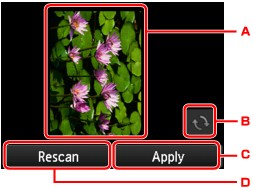
Ako odaberete UKLJUČ. (ON) za Pretpregled (Preview) na zaslonu postavki skeniranja:
Zaslon pretpregleda prikazuje se prije slanja skeniranog izvornika u obliku e-pošte.
-
Prikazuje se zaslon pretpregleda skeniranih podataka.
-
Dodirnite za rotiranje zaslona pretpregleda.
Prikazuje se kad odaberete PDF ili Compact PDF za Format na zaslonu postavki skeniranja.
-
Dodirnite za slanje skeniranog izvornika u obliku e-pošte.
-
Dodirnite za ponovno skeniranje izvornika.
-
-
Ako ste izvornik uložili u ADF:
Pisač započinje skeniranje, a skenirani podaci šalju se u obliku e-pošte.
-
Ako ste izvornik uložili na kopirno staklo:
-
Kada na zaslonu postavki skeniranja odaberete JPEG u opciji Format , pisač započinje skenirati, a skenirani podaci šalju se u obliku e-pošte.
-
Kada odaberete PDF ili Compact PDF u opciji Format na zaslonu postavke skeniranja, prikazuje se zaslon potvrde koji vas pita želite li nastaviti sa skeniranjem nakon što je skeniranje dovršeno.
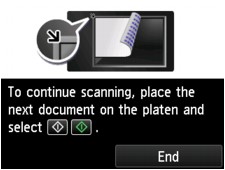
Ako nastavite sa skeniranjem, učitajte izvornik na kopirno staklo i započnite skenirati.
Ako ne nastavite skenirati, dodirnite Prekini (End). Skenirani podaci šalju se u obliku e-pošte.
Uklonite izvornik s kopirnog stakla ili s otvora za izlaz dokumenta nakon što je skeniranje dovršeno.
-
Provjera zapisnika slanja
Dodirom opcije Provjeri zapisnik slanja (Check send log) u izborniku Slanje e-pošte izr. s uređ. (E-mail directly from device) prikazuju se stavke u nastavku.
-
Prikaži zapisnik slanja (Display send log)
Prikazuje zapisnika slanja pisača (do 100). Dodirnite stavku za prikaz više informacija.
-
Ispis zapisnika slanja (Print send log)
Ispisuje zapisnik slanja pisača. Dodirnite Da (Yes) za početak ispisa.
