
Глибоке чищення друкуючої головки
Якщо після виконання стандартної процедури чищення друкуючої головки якість друку не підвищується, виконайте глибоке чищення друкуючої головки. Однак оскільки під час глибокого чищення друкуючої головки витрачається більше чорнила, виконуйте цю операцію лише в разі потреби.
 Примітка
-
Глибоке чищення друкуючої головки можна виконувати з комп’ютера. Під час використання комп’ютера можна також вибрати групу чорнил для глибокого чищення.
- Чищення друкуючих головок (Windows)
- Чищення друкуючих головок (Mac OS)
- Під час глибокого чищення друкуючої головки за допомогою панелі керування очищуються всі кольори друкуючої головки.
Потрібно приготувати: аркуш звичайного паперу формату A4 або Letter
-
Переконайтеся, що апарат увімкнено.
-
Виберіть на екрані «ПОЧАТОК» елемент
 Настрою-вання (Setup), а потім натисніть кнопку OK.
Відобразиться екран меню настроювання.
-
Виберіть пункт
 Обслуговування (Maintenance), а потім натисніть кнопку OK.
Відобразиться екран Обслуговування (Maintenance).
-
Виберіть пункт Глибоке чищення (Deep cleaning), а потім натисніть кнопку OK.
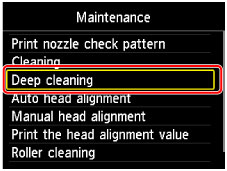
Відобразиться екран підтвердження.
-
Виберіть пункт Так (Yes), а потім натисніть кнопку OK.
Почнеться глибоке чищення друкуючої головки.
Не виконуйте жодних операцій, доки апарат не завершить глибоке чищення друкуючої головки. Чищення триває 2–3 хвилини.
Після цього з’явиться екран підтвердження для друку шаблону для перевірки сопел.
-
Завантажте аркуш звичайного паперу формату A4 або Letter у касету.
 Важливо
- Під час виконання операцій, доступних на екрані Обслуговування (Maintenance), екран реєстрації формату сторінки й типу носія не відображається. Тому друк буде виконуватися, навіть якщо завантажено не звичайний папір формату A4 або Letter, а папір іншого формату.
-
Витягніть подовжувач вивідного лотка та відкрийте підпору для виведеного паперу.
-
Виберіть пункт Так (Yes), а потім натисніть кнопку OK.
Буде надруковано шаблон для перевірки сопел.
-
Коли з’явиться повідомлення про те, що глибоке чищення друкуючої головки завершено, натисніть кнопку OK.
Якщо проблему друку не усунуто, вимкніть апарат, зачекайте принаймні 24 години та виконайте глибоке очищення друкуючої головки ще раз. Після вимкнення залиште апарат підключеним до мережі.
Якщо проблему не вирішено, можливо, друкуюча головка пошкоджена. Зверніться до сервісного центру.
