
Kurulum Sırasında Makineyi IP Adresine veya Ana Makine Adına Göre Arama (Windows)
Yazıcı Yazıcı Seç (Select Printer) ekranında bulunamazsa yazıcıyı IP adresine veya ana bilgisayar adına göre arayın. IP adresini belirtin ve aramayı çalıştırın (Specify the IP address and run the search) seçenek düğmesini seçin ve İleri (Next) öğesini tıklatın. Arama kriterlerini seçme ekranı çıkar.
-
Yazıcı'nın IP adresini veya ana makine adını kontrol edin.
Yazıcının IP Adresini veya ana makine adını kontrol etmek için, ağ ayarları bilgilerini yazdırın veya bu bilgileri göstermek için işletim panelini kullanın.
-
LCD'de görüntüleyin.
-
Ağ ayarlarını yazdırın.
 Not
Not- Yazıcıyı bir ofiste kullanıyorsanız, ağ yöneticisine sorun.
-
-
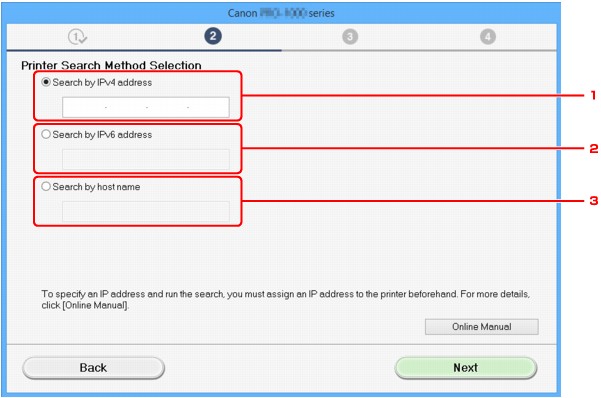
Arama yöntemini belirtin.
Aşağıdaki yöntemlerden birini seçin.
-
IPv4 adresiyle arama (Search by IPv4 address)
IPv4 adresine göre yazıcı aramak için seçin.
-
IPv6 adresiyle arama (Search by IPv6 address)
IPv6 adresine göre yazıcı aramak için seçin.
-
Ana sistem adına göre ara (Search by host name)
Ana makine adına göre yazıcı aramak için seçin. Bir ana bilgisayar adı, LLMNR ana bilgisayar adı veya Bonjour adı olarak anılır.
-
-
IP adresini veya ana makine adını girin ve İleri (Next)'yi tıklatın.
Yazıcı arama işlemini başlatır.
Bir hata ekranı çıkarsa:
Hatayı ekrandaki yönergelere göre giderin.
Girmiş olduğunuz IP adresi farklı bir aygıt için zaten kullanılıyorsa, yazıcının IP adresini belirtmek için aşağıdaki yordamı izleyin.
-
GİRİŞ ekranında
 Ayarlar (Setup) seçeneğini belirleyin.
 -
 Aygıt ayarları (Device settings) seçeneğini belirleyin ve OK düğmesine basın.
 -
LAN ayarları (LAN settings) seçeneğini belirleyin ve OK düğmesine basın.
Yönetici parolası ayarı belirttiyseniz, parolayı girin.
-
Diğer ayarlar (Other settings) seçeneğini belirleyin ve OK düğmesine basın.
-
TCP/IP ayarları (TCP/IP settings) seçeneğini belirleyin ve OK düğmesine basın.
- IPv4 adresini belirtirseniz:
-
IPv4 seçeneğini belirleyin ve OK düğmesine basın.
-
Gösterilen ekranda Evet (Yes)'i seçin ve OK düğmesine basın.
-
IP adresi (IP address) seçeneğini belirleyin ve OK düğmesine basın.
-
El ile ayarlar (Manual setup) seçeneğini belirleyin ve OK düğmesine basın.
Otomatik ayarlar (Auto setup) öğesi seçilerek ve OK düğmesine basılarak IP adresi otomatik olarak belirtilir.
-
IP adresini girin.
-
OK seçeneğini belirleyin ve OK düğmesine basın.
-
Alt ağ maskesini girin.
-
OK seçeneğini belirleyin ve OK düğmesine basın.
-
Varsayılan ağ geçidini girin.
-
OK seçeneğini belirleyin ve OK düğmesine basın.
IPv4 adresi belirlendi.
- IPv6 adresini belirtirseniz:
-
IPv6 seçeneğini belirleyin ve OK düğmesine basın.
-
Gösterilen ekranda Evet (Yes)'i seçin ve OK düğmesine basın.
-
IPv6 etkin/devre dışı (Enable/disable IPv6) seçeneğini belirleyin ve OK düğmesine basın.
-
Etkinleştir (Enable) seçeneğini belirleyin ve OK düğmesine basın.
IPv6 adresi belirlendi.
- Bilgisayardaki güvenlik duvarı etkinse, farklı altnet yazıcılar algılanamayabilir. Güvenlik duvarını devre dış bırakın.
 Önemli
Güvenlik duvarı yazıcı aramayla etkileşime giriyorsa:
-
İleti görünürse:
Canon yazılımın ağa erişmeye çalıştığını belirten bir ileti görünürse, güvenlik yazılımını erişime izin verecek şekilde ayarlayın.
Yazılımın erişimine izin verdikten sonra, IP adresi veya ana makine adı belirleyin ve yazıcıları tekrar arayın.
Yazıcı bulunursa, ağ iletişimini ayarlamaya devam etmek için ekrandaki yönergeleri uygulayın.
-
Bir ileti görünmezse:
Yazıcı aramayı iptal edin ve ardından güvenlik yazılımını aşağıdaki Canon yazılımının ağa erişmesine izin verecek şekilde ayarlayın.
Kurulum CD-ROM'u üzerindeki win > Driver > DrvSetup klasöründe bulunan Setup.exe veya Setup64.exe dosyası
Güvenlik yazılımını ayarladıktan sonra, IP adresini veya ana makine adını belirleyin ve yazıcıları tekrar arayın.
Not
- İşletim sisteminizin veya güvenlik yazılımının güvenlik duvarı ayarları hakkında daha fazla bilgi için yönerge el kitabına bakın ya da üreticisine başvurun.
