
Kayıtlı Alıcıya Faks Gönderme
Alıcının faks/telefon numarasının ve adının yazıcının dizinine kaydedilmesi kolayca faks göndermenizi sağlar.
 Önemli
-
Faksların istenmeyen alıcılara ulaşması yanlış numara çevirme veya faks/telefon numaralarının doğru kaydedilmemesi neticesinde mümkün olabilir. Önemli belgeler gönderdiğinizde, faksı telefonla konuştuktan sonra göndermeniz önerilir.
 Not
Not
-
Temel gönderme işlemleriyle ilgili ayrıntılar için:
-
GİRİŞ ekranında
 FAKS (FAX) seçeneğini belirleyin.
Faks bekletme ekranı görüntülenir.
-
Gönderme ayarlarını gerektiği gibi değiştirin.
-
Soldaki İşlev (Function) düğmesine basın.
Kayıtlı alıcı seçme ekranı görüntülenir.
-
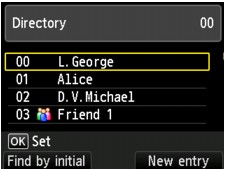
Kayıtlı bir alıcı seçin.
Ada göre görüntüle
Kimlik numarasına göre görüntüle
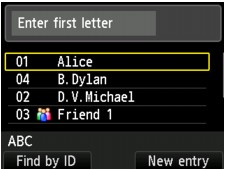
Baş harf sayı düğmeleri kullanılarak girilerek, kayıtlı alıcılar alfabetik sıraya göre görüntülenir.
Kimlik numarası sayı düğmeleri kullanılarak girilerek, kayıtlı alıcılar kimlik numarasına göre aranabilir.
Bir alıcı seçin ve ardından OK düğmesine basın.
Bir alıcı seçin ve ardından OK düğmesine basın.
Seçici alıcı için bir işlem seçme ekranı görüntülenir.
Seçici alıcı için bir işlem seçme ekranı görüntülenir.
Not- Ada ve kimlik numarasına göre görüntüleme arasında geçiş yapmak sol İşlev (Function) düğmesine dokunun.
-
Sol İşlev (Function) düğmesine basarsanız, yeni bir alıcı veya yeni bir grup arama kaydedebilirsiniz.
-
Seçilen alıcı için bir işlem olarak FAKS gönder (Send FAX)'i seçin ve ardından OK düğmesine basın.
LCD, Faks hazırda bekleme ekranına geri döner.
Not-
Seçilen alıcıyı düzenleyebilir veya silebilirsiniz.
-
-
Renkli gönderim için Renk (Color) düğmesine veya siyah ve beyaz gönderim için Siyah (Black) düğmesine basın.
Önemli- Renkli TX ancak alıcının faks aygıtı renkli faksı destekliyorsa mümkündür.
Not
- Bir faks gönderimini iptal etmek için Durdur (Stop) düğmesine basın. Bir faks gönderimi devam ederken iptal etmek için, Durdur (Stop) düğmesine basın ve ardından LCD’deki yönergeleri izleyin.
- Tarama işlemi devam ederken, Durdur (Stop) düğmesine basıldıktan sonra belgeler ADF'de kalıyorsa, LCD'de ADF'de belge var. Belgeyi çıkartmak için düğmesini seçin. (Document in ADF. Select
 to eject document.) görüntülenir. OK seçeneğine basılarak, kalan belgeler otomatik olarak çıkarılır.
 -
Yazıcının alıcının hattının meşgul olması gibi faksı gönderemediği durumlarda, belirli bir süreden sonra numarayı tekrar çevirme işlevi vardır. Otomatik yeniden çevirme varsayılan olarak etkindir.
Otomatik tekrar aramayı iptal etmek için, yazıcı tekrar aramaya başlayana dek bekleyip ardından Durdur (Stop) düğmesine basın.
