
Yazıcının Belleğindeki Bir Belgeyi Bilgisayardaki Paylaşılan Klasöre İletme
Yazıcının LCD ve İşletim Panelini kullanarak yazıcının belleğinde saklanan alınmış faksları PDF dosyaları olarak bilgisayardaki paylaşılan klasöre iletebilirsiniz.
Yazıcının belleğindeki belirtilmiş bir belgeyi bilgisayardaki paylaşılan klasöre iletebilir ya da bellekteki tüm belgeleri tek defada bilgisayardaki paylaşılan klasöre iletebilirsiniz.
 Önemli
- Yazıcı alınan faksları bilgisayardaki paylaşılan klasöre iletirken, yazıcının bilgisayarla bağlantısını kesmeyin.
- Makinenin garanti süresi içinde olsa dahi herhangi bir şekilde hasar gören veya kaybolan verilerden sorumluluk kabul edilmez.
 Not
Not
-
Quick Utility Toolbox öğesini kullanarak hedef klasörü önceden kaydedin.
Hedef klasörün kaydedilmesiyle ilgili ayrıntılar için:
-
Windows için:
-
Mac OS için:
-
-
Belirtilen bir dosyayı iletirken işlem numarasıyla belirtirsiniz. Hedef belgenin işlem numarasını bilmiyorsanız, önce belge listesini (BELLEK LİSTESİ (MEMORY LIST)) yazdırın.
-
Yazıcının belleğindeki faksı bilgisayardaki paylaşılan klasöre ilettikten sonra, faks yazıcının belleğinde saklanmaya devam eder.
Yazıcının belleğindeki faksın nasıl silineceğine ilişkin ayrıntılı bilgi için bkz. Yazıcının Belleğindeki Belgeyi Silme.
-
Yazıcının hedef bilgisayara doğru bir şekilde bağlandığından emin olun.
-
GİRİŞ ekranında
 FAKS (FAX) seçeneğini belirleyin.
Faks bekletme ekranı görüntülenir.
-
İşlev listesi (Function list) öğesini seçin ve ardından OK düğmesine basın.
İşlev listesi (Function list) ekranı görüntülenir.
-
Bellek başvurusu (Memory reference) öğesini seçin ve ardından OK düğmesine basın.
Not- Yazıcının belleğinde saklanan belge yoksa Bellekte belge yok. (There is no document in memory.) görüntülenir. Önceki ekranına geri dönmek için OK düğmesine basın.
-
Bir iletme menüsü seçin ve ardından OK düğmesine basın.
-
Bilgisayardaki paylaşılan klasöre iletmek istediğiniz belgeyi belirtmek için:
Belirtilen belgeyi kaydet (Save specified document) seçeneğini belirlerseniz bilgisayardaki paylaşılan klasöre iletmek istediğiniz belgeyi belirtebilirsiniz.
Depolama ortamını belirt (Specify the storage medium) ekranı görüntülendiğinde, Hedef klasör (Destination folder) ve OK düğmesine basın.
Klasör seçin (Select folder) ekranı görüntülendiğinde, bir hedef klasör seçin ve ardından OK düğmesine basın. Belge seçme ekranı görüntülenir.
Not- Belirtilen belge yazıcının belleğinde kayıtlı değilse, İletilebilecek belge yok. (There is no document that can be forwarded.) mesajı görüntülenir. Önceki ekranına geri dönmek için OK düğmesine basın.
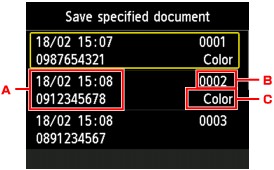
-
Gönderim tarihi ve saati ve faks/telefon numarası
-
İşlem numarası (TX/RX NO.)
"0001" ve "4999" arasındaki bir işlem numarası gönderilmekte olan bir belgeyi ifade eder.
"5001" ve "9999" arası bir işlem numarası alınan bir belgeyi ifade eder.
-
Renk bilgisi
Renk gönderimi/alımı için Renk (Color) görüntülenir. Siyah ve beyaz gönderimi/alımı için hiçbir şey görüntülenmez.
Not- Kayıtlı bir klasör için PIN kodu belirttiğinizde, PIN kodunu girmenizi isteyen bir ekran görünür. PIN kodunu girdiğinizde, paylaşılan klasörü hedef olarak atayabilirsiniz.
Kaydedilecek belgeyi seçip OK düğmesine bastıktan sonra, belirlenen belge bilgisayardaki paylaşılan klasöre aktarılır.
-
Yazıcının belleğinde saklanan tüm alınmış belgeleri bilgisayardaki paylaşılan klasöre iletmek için:
Tüm RX belg. kaydet (Save all RX documents) seçeneğini belirlerseniz, bilgisayardaki tüm belgeleri paylaşılan klasöre iletebilirsiniz.
Onay ekranı görüntülendiğinde, Evet (Yes)'i seçin ve OK düğmesine basın.
Depolama ortamını belirt (Specify the storage medium) ekranı görüntülendiğinde, Hedef klasör (Destination folder) ve OK düğmesine basın.
Klasör seçin (Select folder) ekranı görüntülendiğinde, bir hedef klasör seçin ve ardından OK düğmesine basın. Tüm belgeler bilgisayardaki paylaşılan klasöre iletilir.
Not- Kayıtlı bir klasör için PIN kodu belirttiğinizde, PIN kodunu girmenizi isteyen bir ekran görünür. PIN kodunu girdiğinizde, paylaşılan klasörü hedef olarak atayabilirsiniz.
-
Not
- Tek bir PDF dosyasına 250 sayfaya kadar faks iletebilirsiniz.
- Tek bir USB flash diske 2000 sayfaya kadar PDF dosyası iletebilirsiniz.
- Tüm RX belg. kaydet (Save all RX documents) seçildiğinde, fakslar işlem numarasına göre iletilir.
- Faksların iletimi sürerken yazıcının bilgisayarla bağlantısı kesilirse veya bilgisayarda yazma hatası oluşursa, LCD ekranda hata mesajı görüntülenir. Hatayı gidermek için OK düğmesine basın.
- Fakslar FAX_0001 (dosya uzantısı: PDF) seri numarasıyla adlandırılmış paylaşılan klasöre iletilir.
