
Înregistrarea destinatarilor în e-mailul de grup
Dacă aţi înregistrat două sau mai multe adrese de e-mail la un e-mail de grup, puteţi să expediaţi succesiv acelaşi e-mail către toţi destinatarii înregistraţi în e-mailul de grup.
-
Selectaţi
 Scanare (Scan) din ecranul ACASĂ.
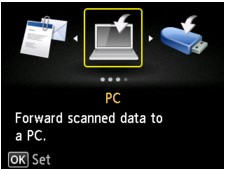
Se va afişa ecranul de selectare a locului de salvare a datelor.
-
Selectaţi
 Ataşare la e-mail (Attach to E-mail) şi apăsaţi butonul OK.
 -
Selectaţi
 E-mail direct de pe disp. (E-mail directly from device) şi apăsaţi butonul OK.
 -
Selectaţi Editare agendă adrese de e-mail (Edit e-mail address book) şi apăsaţi butonul OK.
-
Selectaţi Afişare agendă adrese e-mail (Display e-mail address book) şi apăsaţi butonul OK.
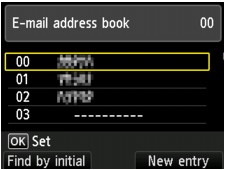
Se afişează ecranul pentru selectarea unui număr de ID.
 Notă
Notă- Dacă aţi înregistrat deja destinatarii, numele destinatarilor este afişat în dreptul numărului de ID. Dacă aţi înregistrat deja e-mailul de grup, pictograma
 şi numele grupului sunt afişate în dreptul numărului de identificare.
- Dacă aţi înregistrat deja destinatarii, numele destinatarilor este afişat în dreptul numărului de ID. Dacă aţi înregistrat deja e-mailul de grup, pictograma
-
Selectaţi numărul de identificare neînregistrat.
Notă- Dacă aţi înregistrat deja destinatarii şi aceştia sunt afişaţi după nume, apăsaţi butonul Funcţie (Function) din stânga. Destinatarii înregistraţi sunt afişaţi după numărul de identificare.
- Dacă apăsaţi butonul Funcţie (Function) din dreapta, un număr de identificare neînregistrat va fi selectat în ordine numerică.
-
Selectaţi E-mail grup (Group e-mail) şi apăsaţi butonul OK.
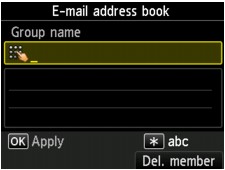
Se afişează ecranul pentru înregistrarea numelui de grup şi a membrului grupului.
-
Introduceţi numele grupului.
-
Deplasaţi cursorul la câmpul de introducere a numelui de grup.
-
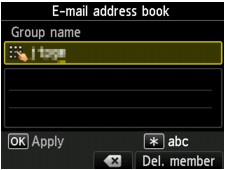
Introduceţi numele grupului.
-
Apăsaţi butonul OK.
Notă-
Puteţi să introduceţi un nume de până la 16 caractere, incluzând şi spaţiile.
-
-
Înregistraţi destinatarul înregistrat ca membru al e-mailului de grup.
-
Asiguraţi-vă că se afişează Membru (Member).
-
Apăsaţi butonul Funcţie (Function) din stânga.
Se afişează agenda de adrese.
-
Alegeţi un membru pentru a-l înregistra.
Afişare după nume
Afişare după număr de ID
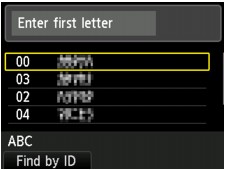
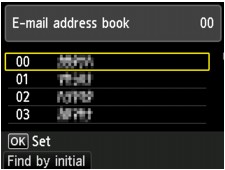
Prin introducerea iniţialei cu ajutorul butoanelor numerice, destinatarii înregistraţi sunt ordonaţi după nume.
Selectaţi un membru şi apăsaţi butonul OK.
Prin introducerea numărului de ID cu ajutorul butoanelor numerice, destinatarii înregistraţi sunt căutaţi după numărul de ID.
Selectaţi un membru şi apăsaţi butonul OK.
Notă- Pentru a afişa destinatarii după nume şi număr de ID, apăsaţi butonul Funcţie (Function) din stânga.
Membrul selectat este adăugat în listă.
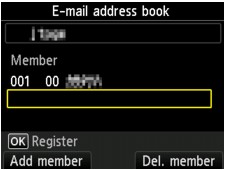 Notă
Notă- Pentru a şterge destinatarul din e-mailul de grup, selectaţi un destinatar pe care doriţi să îl ştergeţi din listă şi apăsaţi butonul Funcţie (Function) din dreapta.
-
Pentru a adăuga un alt membru, apăsaţi butonul Funcţie (Function) din stânga.
Se afişează agenda de adrese.
-
Selectaţi destinatarul pentru a-l înregistra ca membru de grup.
Membrul ce va fi înregistrat este afişat în listă.
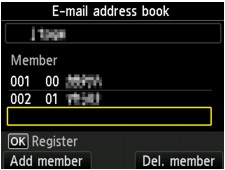
Repetaţi procedura pentru a înregistra un alt membru la acelaşi e-mail de grup.
-
-
Apăsaţi butonul OK pentru a finaliza înregistrarea.
Notă- Pentru a înregistra un alt grup, selectaţi un număr de ID neînregistrat şi parcurgeţi aceeaşi procedură.
