
Copierea a două pagini pe o singură pagină
Când selectaţi Copie 2-pe-1 (2-on-1 copy) pentru Aspect (Layout) din Copiere standard (Standard copy), puteţi să copiaţi două pagini originale pe o singură coală de hârtie micşorând fiecare imagine.
Apăsaţi butonul Funcţie (Function) din dreapta de pe ecranul de standby pentru copiere pentru a afişa ecranul cu setări de imprimare şi selectaţi Copie 2-pe-1 (2-on-1 copy) pentru Aspect (Layout).
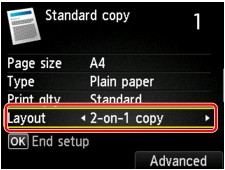
Apăsaţi butonul Funcţie (Function) din dreapta pentru a specifica orientarea şi aspectul complex.
-
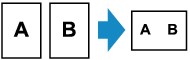
Când selectaţi Portret (Portrait) pentru Orientare (Orientation) şi De la stânga la dreapta (Left to right) pentru Aspect copie 2-pe-1 (2-on-1 copy layout):
-
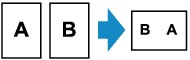
Când selectaţi Portret (Portrait) pentru Orientare (Orientation) şi De la dreapta la stânga (Right to left) pentru Aspect copie 2-pe-1 (2-on-1 copy layout):
-
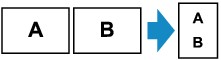
Când selectaţi Vedere (Landscp.) pentru Orientare (Orientation) şi De sus în jos (Top to bottom) pentru Aspect copie 2-pe-1 (2-on-1 copy layout):
-
Când selectaţi Vedere (Landscp.) pentru Orientare (Orientation) şi De jos în sus (Bottom to top) pentru Aspect copie 2-pe-1 (2-on-1 copy layout):
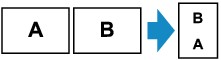
După ce selectaţi aspectul şi apăsaţi butonul OK, puteţi selecta dacă utilizaţi ecranul de examinare. Dacă selectaţi Da (Yes), se afişează ecranul de examinare astfel încât să puteţi verifica orientarea.
 Notă
Notă
-
Această funcţie poate fi utilizată în combinaţie cu copierea faţă-verso.
Dacă utilizaţi această funcţie în combinaţie, puteţi copia patru pagini de document original pe o coală de hârtie. În acest caz, două pagini de document original sunt copiate pe fiecare faţă a hârtiei.
Dacă utilizaţi această funcţie în combinaţie, selectaţi Faţă-ver. (2-sided) pentru Set imp faţă-verso (2-sidedPrintSetting) şi selectaţi orientarea şi latura de capsare a hârtiei de imprimare, pe ecranul cu setările de imprimare.
Pentru mai multe detalii despre funcţia de copiere faţă-verso:
Când încărcaţi documentul original pe geamul plat:
-
Înaintea scanării:
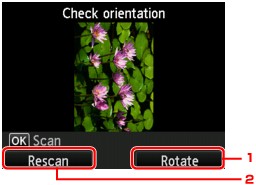
Când funcţia de examinare este activată, imprimanta începe pre-scanarea înainte de a scana documentul original. Când pre-scanarea este finalizată, pe LCD apare ecranul de mai jos (ecranul de examinare).
-
Rotire (Rotate)
Dacă apăsaţi butonul Funcţie (Function) din dreapta, documentul original se roteşte cu 180 de grade.
-
Repet scanare (Rescan)
Dacă apăsaţi butonul Funcţie (Function) din stânga, documentul original este scanat din nou.
Apăsaţi butonul OK pentru a porni scanarea.
-
-
După scanare:
Ecranul de mai jos apare după scanarea fiecărei coli a documentului original.
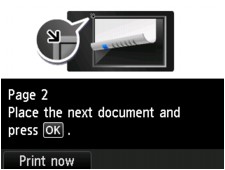
Îndepărtaţi prima coală a originalului de pe geamul plat, încărcaţi a doua coală pe geamul plat şi apăsaţi butonul OK.
Imprimanta începe să scaneze a doua coală a documentului original şi să o copieze.
Notă- Dacă nu aveţi nevoie de mai multe scanări, apăsaţi butonul Funcţie (Function) din stânga. Imprimanta începe copierea.
-
Puteţi să adăugaţi lucrarea de copiere în timpul imprimării.
- Dacă utilizaţi această funcţie în combinaţie cu copierea faţă-verso, se afişează ecranul de mai sus după ce s-a finalizat scanarea celei de-a doua coli a documentului original. Urmaţi instrucţiunile de pe ecran pentru a scana a treia şi a patra coală a documentului original.
