
Redirecţionarea documentului din memoria imprimantei către un folder partajat de pe computer
Puteţi să redirecţionaţi faxurile recepţionate stocate în memoria imprimantei către folderul partajat de pe computer ca fişiere PDF, utilizând ecranul LCD şi panoul de operare al imprimantei.
Puteţi să redirecţionaţi un document specificat din memoria imprimantei către folderul partajat de pe computer sau puteţi să redirecţionaţi simultan toate documentele din memoria acesteia către folderul partajat de pe computer.
 Important
- Nu deconectaţi imprimanta de la computer atunci când imprimanta redirecţionează faxurile recepţionate către folderul partajat de pe computer.
- Nu ne asumăm nicio răspundere pentru daune sau pierderi de date indiferent de motiv, chiar şi pe durata perioadei de garanţie.
 Notă
Notă
-
Înregistraţi folderul de destinaţie utilizând în prealabil Quick Utility Toolbox.
Pentru detalii despre cum să înregistraţi folderul de destinaţie:
-
Pentru Windows:
-
Pentru Mac OS:
-
-
La redirecţionarea unui document specificat, îl specificaţi prin numărul său de tranzacţie. Dacă nu cunoaşteţi numărul de tranzacţie pentru documentul destinaţie, imprimaţi mai întâi lista documentelor (LISTĂ MEMORIE (MEMORY LIST)).
-
După redirecţionarea faxului din memoria imprimantei către folderul partajat de pe computer, faxul încă rămâne stocat în memoria imprimantei.
Pentru detalii privind modul de ştergere a faxului din memoria imprimantei, consultaţi Ştergerea documentului din memoria imprimantei.
-
Asiguraţi-vă că imprimanta este conectată la computerul de destinaţie.
-
Selectaţi
 FAX din ecranul ACASĂ.
Se va afişa ecranul de standby pentru fax.
-
Selectaţi Listă funcţii (Function list), apoi apăsaţi butonul OK.
Se afişează ecranul Listă funcţii (Function list).
-
Selectaţi Referinţă memorie (Memory reference), apoi apăsaţi butonul OK.
Notă- Dacă nu este stocat niciun document în memoria imprimantei, se afişează Nu există niciun document în memorie. (There is no document in memory.). Pentru a reveni la ecranul anterior, apăsaţi butonul OK.
-
Selectaţi un meniu de redirecţionare, apoi apăsaţi butonul OK.
-
Pentru a specifica un document care va fi redirecţionat către folderul partajat de pe computer:
Dacă selectaţi Salvare document specificat (Save specified document), puteţi specifica documentul care va fi redirecţionat către folderul partajat de pe computer.
Când se afişează ecranul Specificare suport de stocare (Specify the storage medium), selectaţi Folder destinaţie (Destination folder) şi apăsaţi butonul OK.
Când se afişează ecranul Selectare folder (Select folder), selectaţi un folder de destinaţie, apoi apăsaţi butonul OK. Se va afişa ecranul de selectare a documentului.
Notă- Dacă documentul specificat nu este stocat în memoria imprimantei, se afişează Nu există niciun document care să poată redirecţionat. (There is no document that can be forwarded.). Pentru a reveni la ecranul anterior, apăsaţi butonul OK.
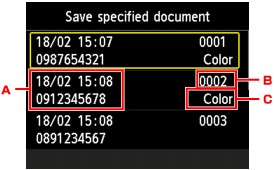
-
Data şi ora tranzacţiei şi numărul de fax/telefon
-
Numărul de tranzacţie (TX/RX NO.)
Un număr de tranzacţie de la „0001” până la „4999” indică un document în curs de trimitere.
Un număr de tranzacţie de la „5001” până la „9999” indică un document în curs de recepţionare.
-
Informaţii despre culoare
Se afişează Color pentru transmisia/recepţia color. Nu se afişează nimic pentru transmisia/recepţia alb-negru.
Notă- Când specificaţi un cod PIN pentru un folder înregistrat, este afişat un ecran care vă solicită să introduceţi un cod PIN. Introducerea codului PIN vă permite să desemnaţi folderul partajat ca destinaţie.
După selectarea documentului ce va fi salvat şi apăsarea butonului OK, documentul specificat este trimis către folderul partajat de pe computer.
-
Pentru a redirecţiona toate documentele recepţionate stocate în memoria imprimantei către folderul partajat de pe computer:
Dacă selectaţi Salvare toate documentele REC (Save all RX documents), puteţi redirecţiona toate documentele către folderul partajat de pe computer.
Când se afişează ecranul de confirmare, selectaţi Da (Yes) şi apăsaţi butonul OK.
Când se afişează ecranul Specificare suport de stocare (Specify the storage medium), selectaţi Folder destinaţie (Destination folder) şi apăsaţi butonul OK.
Când se afişează ecranul Selectare folder (Select folder), selectaţi un folder de destinaţie, apoi apăsaţi butonul OK. Toate documentele sunt redirecţionate către folderul partajat de pe computer.
Notă- Când specificaţi un cod PIN pentru un folder înregistrat, este afişat un ecran care vă solicită să introduceţi un cod PIN. Introducerea codului PIN vă permite să desemnaţi folderul partajat ca destinaţie.
-
Notă
- Puteţi redirecţiona până la 250 de pagini de fax sub forma unui fişier PDF.
- Puteţi să redirecţionaţi până la 2.000 de fişiere PDF pe o unitate flash USB.
- Faxurile sunt redirecţionate în conformitate cu ordinea numărului de tranzacţie când se selectează Salvare toate documentele REC (Save all RX documents).
- Dacă imprimanta este deconectată de la computer sau dacă eroarea de scriere apare pe computer în timpul redirecţionării faxurilor, pe LCD se afişează mesajul de eroare. Apăsaţi butonul OK pentru a anula eroarea.
- Faxurile redirecţionate către folderul partajat sunt denumite cu un număr de serie începând cu FAX_0001 (extensie fişier: PDF).
