
Gescande gegevens verwijderen van een USB-flashstation
U kunt gescande gegevens van het USB-flashstation verwijderen via het bedieningspaneel.
-
Selecteer
 Scannen (Scan) op het HOME-scherm.
Het scherm waarin u kunt selecteren waar de gegevens worden opgeslagen, wordt weergegeven.
-
Plaats het USB-flashstation in de poort voor het USB-flashstation.
-
Selecteer
 USB-flashstation (USB flash drive) en druk op de knop OK.
 Opmerking
- Wanneer in een bericht wordt weergegeven dat een bedieningsbeperking is ingeschakeld, neemt u contact op met de beheerder van de printer die u gebruikt.
-
Selecteer
 Gescande gegevens verwijderen (Delete scanned data) en druk op de knop OK.
De lijst met bestanden wordt weergegeven.
Opmerking-
U kunt een voorbeeld van het bestand weergeven of de bestandslijst schakelen tussen PDF en JPEG.
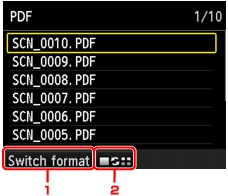
-
Wijzig indeling (Switch format)
Wanneer u op de linker Functie (Function)-knop drukt, kunt u op het scherm schakelen tussen de PDF-gegevenslijst en de JPEG-gegevenslijst.
-
Wijzig weergave
Wanneer u op de middelste Functie (Function)knop drukt, kunt u op het scherm schakelen tussen de lijst en de voorbeeldweergave.
Wanneer de indeling voor PDF-gegevens is geselecteerd, wordt alleen de eerste pagina van de PDF-gegevens op het LCD-scherm weergegeven.
-
-
-
Selecteer het bestand dat u wilt verwijderen en druk op de knop OK.
-
Selecteer Ja (Yes) op het bevestigingsscherm en druk op de knop OK.
De printer verwijdert het bestand.
