
Het apparaat zoeken via IP-adres of hostnaam tijdens de installatie (Windows)
Als de printer niet kan worden gevonden in het scherm Printer selecteren (Select Printer), zoekt u naar de printer op basis van het IP-adres of de hostnaam. Selecteer het keuzerondje Geef het IP-adres op en start het zoeken (Specify the IP address and run the search) en klik op Volgende (Next). Het scherm voor het selecteren van de zoekcriteria wordt weergegeven.
-
Controleer het IP-adres of de hostnaam van de printer.
Als u het IP-adres of de hostnaam van de printer wilt controleren, drukt u de netwerkinstellingen af of geeft u ze weer op het bedieningspaneel.
-
Geef ze weer op het LCD-scherm.
-
Druk de netwerkinstellingen af.
 Opmerking
- Als u de printer op uw werk gebruikt, vraagt u de netwerkbeheerder om hulp.
-
-
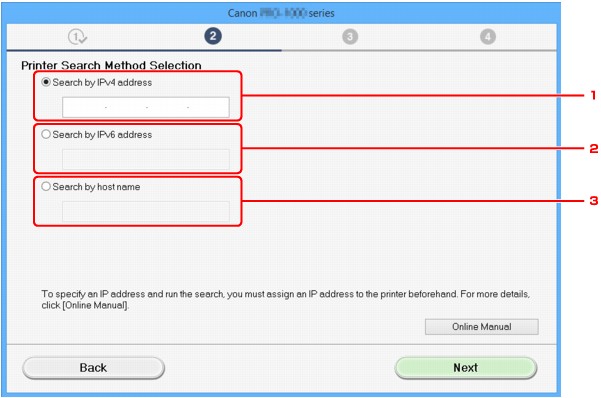
Geef de zoekmethode op.
Selecteer een van de methoden hieronder.
-
Zoeken op IPv4-adres (Search by IPv4 address)
Selecteer deze optie als u printers wilt zoeken via het IPv4-adres.
-
Zoeken op IPv6-adres (Search by IPv6 address)
Selecteer deze optie als u printers wilt zoeken via het IPv6-adres.
-
Zoeken op hostnaam (Search by host name)
Selecteer deze optie als u printers wilt zoeken via de hostnaam. Een hostnaam wordt LLMNR-hostnaam of Bonjour-naam genoemd.
-
-
Voer het IP-adres of de hostnaam in en klik op Volgende (Next).
Het zoeken naar de printer begint.
Als er een foutmelding wordt weergegeven:
los de fout op volgens de instructies op het scherm.
Als het ingevoerde IP-adres al voor een ander apparaat wordt gebruikt, volgt u de onderstaande procedure om het IP-adres van de printer op te geven.
-
Selecteer
 Instellen (Setup) op het HOME-scherm.
 -
Selecteer
 Apparaatinstellingen (Device settings) en druk op de knop OK.
 -
Selecteer LAN-instell. (LAN settings) en druk op de knop OK.
Voer het wachtwoord in als u het beheerderswachtwoord specificeert.
-
Selecteer Andere instellingen (Other settings) en druk op de knop OK.
-
Selecteer TCP/IP-instellingen (TCP/IP settings) en druk op de knop OK.
- Als u een IPv4-adres opgeeft:
-
Selecteer IPv4 en druk op de knop OK.
-
Selecteer Ja (Yes) op het weergegeven scherm en druk op de knop OK.
-
Selecteer IP-adres (IP address) en druk op de knop OK.
-
Selecteer Handmatige instelling (Manual setup) en druk op de knop OK.
Als u Automatisch instellen (Auto setup) selecteert en op de knop OK drukt, wordt het IP-adres automatisch opgegeven.
-
Voer een IP-adres in.
-
Selecteer OK en druk op de knop OK.
-
Voer een subnetmasker in.
-
Selecteer OK en druk op de knop OK.
-
Voer de standaardgateway in.
-
Selecteer OK en druk op de knop OK.
Het IPv4-adres is opgegeven.
- Als u een IPv6-adres opgeeft:
-
Selecteer IPv6 en druk op de knop OK.
-
Selecteer Ja (Yes) op het weergegeven scherm en druk op de knop OK.
-
Selecteer IPv6 in-/uitschakelen (Enable/disable IPv6) en druk op de knop OK.
-
Selecteer Inschakelen (Enable) en druk op de knop OK.
Het IPv6-adres is opgegeven.
- Als de firewall op de computer is ingeschakeld, worden printers in een ander subnet mogelijk niet gedetecteerd. Schakel de firewall uit.
 Belangrijk
Als de firewall het zoeken naar printers verstoort:
-
Als een bericht wordt weergegeven:
Als een waarschuwing wordt weergegeven dat Canon-software probeert toegang te krijgen tot het netwerk, stelt u de beveiligingssoftware zo in dat toegang wordt toegestaan.
Nadat u de software toegang hebt verleend, geeft u het IP-adres of de hostnaam op en zoekt u opnieuw naar printers.
Als de printer wordt gevonden, volgt u de aanwijzingen op het scherm om door te gaan met het instellen van de netwerkcommunicatie.
-
Als geen bericht wordt weergegeven:
Annuleer het zoeken naar printers en stel de beveiligingssoftware zo in dat toegang tot het netwerk door de onderstaande Canon-software is toegestaan.
Setup.exe of Setup64.exe in de map win > Driver > DrvSetup op de installatie-cd-rom
Nadat u de beveiligingssoftware hebt ingesteld, geeft u het IP-adres of de hostnaam op en zoekt u opnieuw naar printers.
Opmerking
- Raadpleeg de instructiehandleiding of neem contact op met de fabrikant voor meer informatie over de firewallinstellingen van het besturingssysteem of de beveiligingssoftware.
