
Een document uit het printergeheugen verwijderen
U kunt een bepaald document of alle documenten tegelijk uit het printergeheugen verwijderen.
 Opmerking
-
Wanneer u een bepaald document verwijdert, kunt u het gewenste document selecteren met behulp van het transactienummer. Als u het transactienummer van het gewenste document niet weet, kunt u eerst de lijst met documenten (GEHEUGENLIJST (MEMORY LIST)) afdrukken.
-
Selecteer
 FAX op het HOME-scherm.
Het stand-byscherm voor faxen wordt weergegeven.
-
Selecteer Functielijst (Function list) en druk daarna op de knop OK.
Het scherm Functielijst (Function list) wordt weergegeven.
-
Selecteer Geheugenverwijzing (Memory reference) en druk daarna op de knop OK.
Opmerking- Als er geen documenten in het printergeheugen zijn opgeslagen, wordt het bericht Geen document in geheugen. (There is no document in memory.) weergegeven. Druk op de knop OK om terug te keren naar het vorige scherm.
-
Selecteer een verwijdermenu en druk daarna op de knop OK.
-
Een document opgeven om te verwijderen:
Als u Opgegeven doc. verwijderen (Delete specified document) selecteert, kunt u het te verwijderen document opgeven.
Wanneer u dit menu selecteert, wordt het selectiescherm voor documenten weergegeven.
Opmerking- Als het opgegeven document niet in het printergeheugen is opgeslagen, wordt het bericht Er is geen document dat kan worden verwijderd. (There is no document that can be deleted.) weergegeven. Druk op de knop OK om terug te keren naar het vorige scherm.
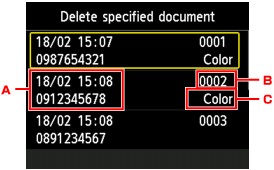
-
Datum en tijd van de transactie en fax-/telefoonnummer
-
Transactienummer (TX/RX nr.)
Een transactienummer tussen "0001" en "4999" geeft aan dat het een verzonden document is.
Een transactienummer tussen "5001" en "9999" geeft aan dat het een ontvangen document is.
-
Kleurgegevens
Bij verzending/ontvangst in kleur wordt Kleur (Color) weergegeven. Er wordt niets weergegeven bij verzending/ontvangst in zwart-wit.
Nadat u het af te drukken document hebt geselecteerd en op de knop OK hebt gedrukt, wordt het bevestigingsscherm weergegeven.
Als u Ja (Yes) selecteert en op de knop OK drukt, wordt het opgegeven document uit het printergeheugen verwijderd.
-
U kunt als volgt alle documenten uit het printergeheugen verwijderen:
Als u Alle documenten verwijderen (Delete all documents) selecteert, kunt u alle documenten uit het printergeheugen verwijderen.
Wanneer u dit menu selecteert, wordt het bevestigingsscherm weergegeven.
Als u Ja (Yes) selecteert en op de knop OK drukt, worden alle documenten uit het printergeheugen verwijderd.
-
