
De printkop handmatig uitlijnen
Lijn de printkop handmatig uit als de afdrukresultaten na automatische uitlijning niet naar wens zijn, bijvoorbeeld als evenwijdige lijnen niet evenwijdig worden afgedrukt.
 Opmerking
- Voor meer informatie over automatische uitlijning van de printkop raadpleegt u De Printkop uitlijnen.
U hebt nodig: twee vellen gewoon papier van A4- of Letter-formaat
-
Zorg dat het apparaat is ingeschakeld.
-
Selecteer
 Instellen (Setup) op het HOME-scherm en druk op de knop OK.
Het scherm Instellingenmenu wordt weergegeven.
-
Selecteer
 Onderhoud (Maintenance) en druk daarna op de knop OK.
Het scherm Onderhoud (Maintenance) wordt weergegeven.
-
Selecteer Printkop handmatig uitlijnen (Manual head alignment) en druk daarna op de knop OK.
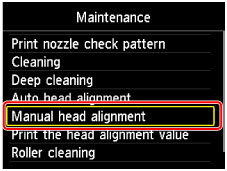
Een bevestigingsscherm wordt weergegeven.
Opmerking- Selecteer Uitlijnwaarde printkop afdrukken (Print the head alignment value) als u de huidige uitlijningswaarden voor de printkoppositie wilt afdrukken en controleren.
-
Plaats twee vellen normaal papier van A4- of Letter-formaat in de cassette.
 Belangrijk
- Het scherm voor het registreren van paginaformaat en mediumtype wordt niet weergegeven tijdens de bewerkingen die op het Onderhoud (Maintenance)-scherm staan. Daarom wordt het afdrukken uitgevoerd, zelfs als ander papier dan normaal papier van A4- of Letter-formaat is geplaatst.
-
Trek het verlengstuk van de uitvoerlade uit en open de papieruitvoersteun.
-
Selecteer Ja (Yes) en druk daarna op de knop OK.
Het uitlijningsraster voor de printkop wordt afgedrukt.
-
Controleer of het raster correct is afgedrukt, en selecteer als dat geval is, Ja (Yes) nadat 'Zijn de controlerasters correct afgedrukt? (Did the patterns print correctly?)' is weergegeven, en druk daarna op de knop OK.
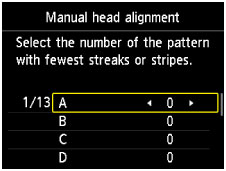
Het invoerscherm voor de waarden voor het uitlijnen van de printkoppositie wordt weergegeven.
-
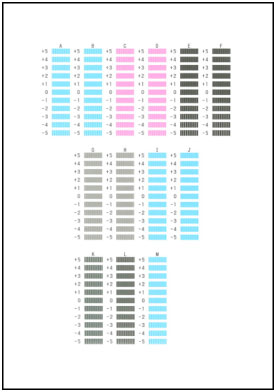
Controleer de eerste controlerasters. Zoek in kolom A het raster met de minst waarneembare verticale strepen, en gebruik dan de knop
 of
of  om het nummer van dat raster te selecteren.
 Opmerking
-
Als alle rasters er anders uitzien, kiest u het raster met de minst waarneembare verticale strepen.

A: Subtiele verticale strepen
B: Duidelijk zichtbare verticale strepen
-
-
Herhaal deze stappen totdat u klaar bent met het invoeren van rasternummers voor kolommen B tot en met M, en druk vervolgens op de knop OK.
-
Controleer het bericht en druk op de knop OK.
De tweede set rasters wordt afgedrukt.
-
Controleer de tweede reeks controlerasters. Zoek in kolom N het raster met de minst waarneembare horizontale strepen, en gebruik dan de knop
of om het nummer van dat raster te selecteren.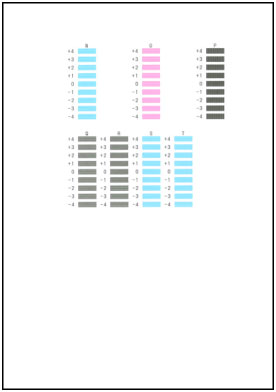 Opmerking
-
Als alle rasters er anders uitzien, kiest u het raster met de minst waarneembare horizontale strepen.

C: Subtiele horizontale strepen
D: Duidelijk zichtbare horizontale strepen
-
-
Herhaal deze stappen totdat u klaar bent met het invoeren van rasternummers voor kolommen O tot en met T, en druk vervolgens op de knop OK.
Voor kolom P kiest u het raster met de minst waarneembare verticale strepen.
-
Druk op de knop OK wanneer een bericht wordt weergegeven dat de uitlijning van de printkop is voltooid.
