
Ierīces meklēšana iestatīšanas laikā pēc IP adreses vai saimnieka adreses (Windows)
Ja printeri nevar atrast ekrānā Atlasiet printeri (Select Printer), meklējiet printeri pēc IP adreses vai saimnieka nosaukuma. Atlasiet radio pogu Norādīt IP adresi un palaist meklēšanu (Specify the IP address and run the search) un noklikšķiniet uz Tālāk (Next). Parādās ekrāns, kurā atlasīt meklēšanas kritērijus.
-
Pārbaudiet printera IP adresi vai saimnieka nosaukumu.
Lai pārbaudītu printera IP adresi vai saimnieka nosaukumu, izdrukājiet tīkla iestatījumu informāciju vai izmantojiet darbības paneli, lai to parādītu.
-
Parādiet LCD ekrānā.
-
Drukājiet tīkla iestatījumus.
 Piezīme
- Ja izmantojat printeri birojā, jautājiet tīkla administratoram.
-
-
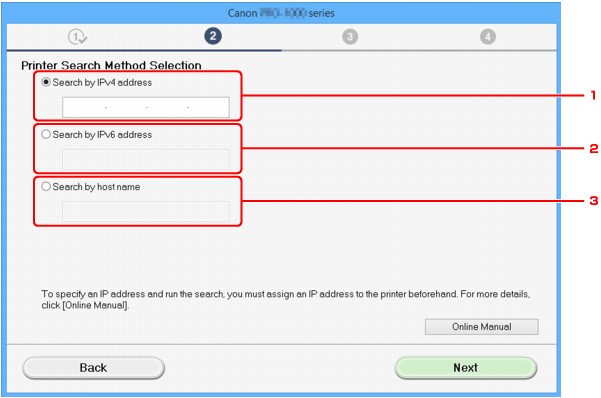
Norādiet meklēšanas metodi.
Atlasiet vienu no šīm metodēm.
-
Meklēt pēc IPv4 adreses (Search by IPv4 address)
Atlasiet, lai meklētu printerus pēc IPv4 adreses.
-
Meklēt pēc IPv6 adreses (Search by IPv6 address)
Atlasiet, lai meklētu printerus pēc IPv6 adreses.
-
Meklēt pēc resursdatora nosaukuma (Search by host name)
Atlasiet, lai meklētu printerus pēc saimnieka nosaukuma. Saimnieka nosaukums ir LLMNR saimnieka nosaukums vai Bonjour nosaukums.
-
-
Ievadiet IP adresi vai saimnieka nosaukumu un noklikšķiniet uz Tālāk (Next).
Sākas printera meklēšana.
Ja tiek parādīts kļūdas ekrāns:
Novērsiet kļūdu, izpildot norādījumu ekrānā.
Ja IP adrese, ko ievadījāt, jau tiek izmantota citā ierīcē, izpildiet tālāk norādīto procedūru, lai norādītu printera IP adresi.
-
Ekrānā Sākums atlasiet
 Iestatīšana (Setup).
 -
Atlasiet
 Ierīces iestatījumi (Device settings) un nospiediet pogu Labi (OK).
 -
Atlasiet LAN iestatīj. (LAN settings) un nospiediet pogu Labi (OK).
Ja norādāt administratora paroli, ievadiet paroli.
-
Atlasiet Citi iestatījumi (Other settings) un nospiediet pogu Labi (OK).
-
Atlasiet TCP/IP iestatījumi (TCP/IP settings) un nospiediet pogu Labi (OK).
- Ja norādāt IPv4 adresi:
-
Atlasiet IPv4 un nospiediet pogu Labi (OK).
-
Attēlotajā ekrānā atlasiet Jā (Yes) un nospiediet pogu Labi (OK).
-
Atlasiet IP adrese (IP address) un nospiediet pogu Labi (OK).
-
Atlasiet Manuāla iestatīšana (Manual setup) un nospiediet pogu Labi (OK).
Atlasot Automātiska iestatīšana (Auto setup) un nospiežot pogu Labi (OK), automātiski tiek noteikta IP adrese.
-
Ievadiet IP adresi.
-
Atlasiet Labi (OK) un nospiediet pogu Labi (OK).
-
Ievadiet apakštīkla masku.
-
Atlasiet Labi (OK) un nospiediet pogu Labi (OK).
-
Ievadiet noklusējuma vārteju.
-
Atlasiet Labi (OK) un nospiediet pogu Labi (OK).
IPv4 adrese ir noteikta.
- Ja norādāt IPv6 adresi:
-
Atlasiet IPv6 un nospiediet pogu Labi (OK).
-
Attēlotajā ekrānā atlasiet Jā (Yes) un nospiediet pogu Labi (OK).
-
Atlasiet Iespējot/atspējot IPv6 (Enable/disable IPv6) un nospiediet pogu Labi (OK).
-
Atlasiet Iespējot (Enable) un nospiediet pogu Labi (OK).
IPv6 adrese ir noteikta.
- Datorā ir iespējots ugunsmūris, printeri citā apakštīklā iespējams netiks noteikti. Atspējot ugunsmūri.
 Svarīgi!
Ja ugunsmūris traucē printera meklēšanu:
-
Ja parādās ziņojums:
Ja parādās ziņojums ar brīdinājumu par to, ka Canon programmatūra mēģina piekļūt tīklam, iestatiet drošības programmatūru tā, lai atļautu piekļuvi.
Ļaujot programmatūras piekļuvi, norādiet IP adresi vai saimnieka nosaukumu un meklējiet printerus vēlreiz.
Ja printeris ir atrasts, izpildiet ekrānā sniegtos norādījumus, lai turpinātu tīkla savienojuma iestatīšanu.
-
Ja neparādās ziņojums:
Atceliet printeru meklēšanu un pēc tam iestatiet drošības programmatūru tā, lai atļautu Canon programmatūras piekļuvi tīklam.
Fails Setup.exe vai Setup64.exe sadaļā win > Driver > DrvSetup mape uzstādīšanas kompaktdiskā
Pēc drošības programmatūras iestatīšanas, norādiet IP adresi vai saimnieka nosaukumu un meklējiet printerus vēlreiz.
Piezīme
- Informāciju par operētājsistēmas vai drošības programmatūras ugunsmūra iestatījumiem skatiet instrukciju rokasgrāmatu vai sazinieties tā ar ražotāju.
