
Tintes statusa pārbaude LCD ekrānā
 Piezīme
- Ja beidzas vienas vai vairāku krāsu tinte, sākuma ekrāna logā
 tiek parādīts
  . Ja tiek parādīts ziņojums , pārbaudiet, kuras krāsas tinte (vai tintes) ir beigusies (-šās), izpildot tālāk minētās darbības.
-
Pārliecinieties, vai ierīce ir ieslēgta, un pēc tam atveriet sākuma ekrānu.
Ja ekrāns Sākums netiek parādīts, tā skatīšanai nospiediet pogu Sākums (HOME).
-
Nospiediet centrālo pogu Funkcija (Function), lai sākuma ekrānā atvērtu logu
.Ja tika aktivizēts ziņojums par atlikušo tintes līmeni, apgabalā A tiek parādīts simbols.
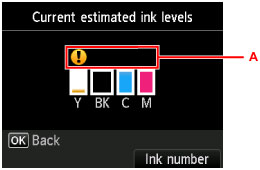
Piemērs:

Tintes tvertnē beidzas tinte. Sagatavojiet jaunu tintes tvertni.
Piezīme- Šajā ekrānā tiek rādīti dati par aptuveno tintes līmeni.
- Ekrānu Pašr. aptuvenais tintes līmenis (Current estimated ink levels) var arī parādīt, sākuma ekrānā atlasot vienumu Iestatīšana (Setup) un pēc tam iestatīšanas izvēlnē atlasot vienumu Aptuvenie tintes līmeņi (Estimated ink levels).
- Lai pārbaudītu tintes tvertnes modeļa numuru, atveriet Tint.mod.num. (Ink number) ekrānu, nospiežot labo pogu Funkcija (Function). Atlasot šajā ekrānā vienumu Drukas num. (Print number), varat drukāt tintes tvertņu modeļa numuru. Atlasot vienumu Pasūtiet tinti (Order ink now), tiek parādīts QR kods, ko var izmantot, lai piekļūtu tīmekļa vietnei, kurā var iegādāties tintes tvertnes. Interneta savienojuma izmaksas jāsedz klientam.
- Tintes statusu varat pārbaudīt arī drukāšanas laikā redzamajā LCD ekrānā.
-
Tintes statusu var pārbaudīt no datora.
- Tintes statusa pārbaude no datora (Windows)
- Tintes statusa pārbaude no datora (Mac OS)
