
Invio dei dati acquisiti come e-mail dal computer
Prima di allegare i dati acquisiti a un'e-mail, verificare quanto riportato di seguito:
-
Gli MP Drivers sono installati. (Windows)
Se gli MP Drivers non sono ancora installati, installare gli MP Drivers con il CD-ROM di installazione oppure installarli dal sito Web di Canon.
-
Il driver dello scanner è installato. (Mac OS)
Se il driver dello scanner non è ancora stato installato, installarlo dal sito Web di Canon.
-
La stampante è connessa a un computer in modo corretto.
Assicurarsi che la stampante sia connessa al computer in modo corretto.
Non inserire né rimuovere il cavo USB mentre la stampante è in funzione o quando il computer è in modalità di sospensione o standby.
Se si esegue la scansione tramite una connessione di rete, assicurarsi di aver selezionato tutte le impostazioni necessarie.
-
Per Windows:
-
Per Mac OS:
-
-
Il software di posta e il nome del file sono specificati in Canon IJ Scan Utility.
È possibile specificare la destinazione e il nome del file in Canon IJ Scan Utility. Per ulteriori informazioni sulle impostazioni di Canon IJ Scan Utility:
-
Per Windows:
-
Per Mac OS:
Per Mac OS X 10.11, è necessario avviare Canon IJ Scan Utility per inoltrare i dati acquisiti al computer.
-
Attenersi alla seguente procedura per inviare i dati acquisiti come e-mail dal computer.
-
Selezionare
 Scansione (Scan) nella schermata HOME.
Viene visualizzata la schermata per selezionare dove salvare i dati.
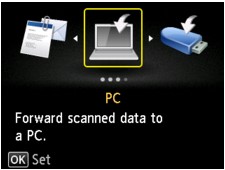
-
Selezionare
 Allega a e-mail. (Attach to E-mail) e premere il pulsante OK.
 -
Selezionare
 E-mail da PC (E-mail from PC) e premere il pulsante OK.
 -
Selezionare il computer a cui inoltrare i dati sottoposti a scansione, quindi premere il pulsante OK.
Selezionare Locale (USB) (Local (USB)) nel caso di un computer collegato tramite USB oppure selezionare il computer a cui inoltrare i dati sottoposti a scansione nel caso di un computer connesso tramite rete.
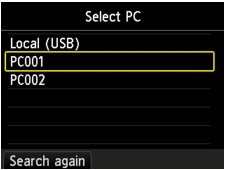
Viene visualizzata la schermata di standby della scansione.
-
Selezionare il tipo di documento.
- Documento (Document)
- Consente di acquisire l'originale sul piano di lettura in vetro o nell'ADF come dati di documento applicando le impostazioni specificate in Imp. scans. (Scan settings).
- Foto (Photo)
- Consente di acquisire l'originale sul piano di lettura in vetro come dati di foto applicando le impostazioni specificate in Imp. scans. (Scan settings).
-
Premere il pulsante Funzione (Function) di destra per specificare le impostazioni in base alle esigenze.
 Nota
Nota-
Premendo il pulsante Funzione (Function) di sinistra nella schermata di standby di scansione è possibile registrare le impostazioni di scansione correnti come impostazioni personalizzate.
-
-
Caricare il documento originale sul piano di lettura o nell'ADF.
-
Premere il pulsante Colore (Color) per la scansione a colori o il pulsante Nero (Black) per la scansione in bianco e nero.
Nota- Se l'originale non è caricato correttamente, viene visualizzato un messaggio sul display LCD. Caricare l'originale sul piano di lettura in vetro o nell'ADF in base alle impostazioni di scansione.
-
Se si carica l'originale nell'ADF:
La stampante avvia la scansione e i dati acquisiti vengono inoltrati al computer e allegati al messaggio e-mail.
-
Se si carica l'originale sul piano di lettura in vetro:
- Quando si seleziona JPEG per Formato (Format) nella schermata di impostazione della scansione, la stampante avvia la scansione e i dati acquisiti vengono inoltrati al computer e allegati a un'e-mail.
-
Se nella schermata di impostazione della scansione si seleziona la voce PDF o PDF compatto (Compact PDF) per Formato (Format), viene visualizzata la schermata di conferma nella quale viene richiesto se si desidera continuare la scansione.
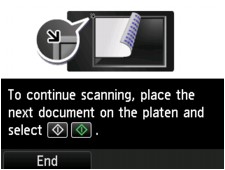
Se si desidera continuare la scansione, caricare l'originale sul piano di lettura in vetro e avviare la scansione.
Se non si desidera continuare la scansione, premere il pulsante Funzione (Function) sinistro. I dati acquisiti vengono inoltrati al computer e allegati a un messaggio di posta elettronica.
I dati acquisiti vengono inoltrati al computer e allegati a un messaggio e-mail in base alle impostazioni specificate in Canon IJ Scan Utility.
Per le impostazioni oppure per informazioni su come inviare un messaggio e-mail, vedere il manuale di istruzioni del software di posta.
Rimuovere l'originale dal piano di lettura in vetro o dallo slot di uscita dei documenti al termine della scansione.
Se viene visualizzata la schermata di selezione del programma (Windows):
Dopo aver premuto il pulsante Colore (Color) o Nero (Black), è possibile che venga visualizzata la schermata di selezione del programma. In tal caso, selezionare Canon IJ Scan Utility e fare clic su OK.
