
Eliminazione di documenti dalla memoria della stampante
È possibile eliminare un documento specifico archiviato nella memoria della stampante oppure tutti i documenti in memoria contemporaneamente.
 Nota
Nota
-
Quando si elimina un documento specifico, è necessario specificarlo utilizzando il numero di transazione corrispondente. Se non si conosce il numero di transazione del documento desiderato, stampare prima l'elenco dei documenti (ELENCO MEMORIA (MEMORY LIST)).
-
Selezionare
 FAX nella schermata HOME.
Viene visualizzata la schermata di standby Fax.
-
Selezionare Elenco funz. (Function list) e premere il pulsante OK.
Viene visualizzata la schermata Elenco funz. (Function list).
-
Selezionare Riferimento memoria (Memory reference) e premere il pulsante OK.
Nota- Se nella memoria della stampante non è archiviato alcun documento, viene visualizzato il messaggio Nessun documento in memoria. (There is no document in memory.). Premere il pulsante OK per tornare alla schermata precedente.
-
Selezionare un menu di eliminazione e premere il pulsante OK.
-
Per specificare un documento da eliminare:
Se si seleziona Elimina documento specificato (Delete specified document) è possibile specificare il documento da eliminare.
Se si seleziona questo menu, viene visualizzata la schermata di selezione del documento.
Nota- Se il documento specificato non è archiviato nella memoria della stampante, viene visualizzato il messaggio Non è presente alcun documento da eliminare. (There is no document that can be deleted.). Premere il pulsante OK per tornare alla schermata precedente.
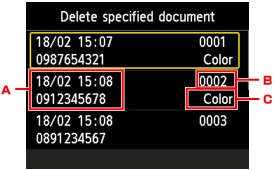
-
Data/ora della transazione e numero di fax/telefono
-
Numero di transazione (Nr. TR/RIC)
Un numero di transazione da "0001" a "4999" indica un documento inviato.
Un numero di transazione da "5001" a "9999" indica un documento ricevuto.
-
Informazioni sul colore
L'opzione Colore (Color) viene visualizzata per la trasmissione/ricezione a colori. Non viene visualizzata alcuna opzione per la trasmissione/ricezione in bianco e nero.
Dopo aver selezionato il documento da stampare e avere premuto il pulsante OK, viene visualizzata la schermata di conferma.
Se si seleziona Sì (Yes) e si preme il pulsante OK, il documento specificato viene eliminato dalla memoria della stampante.
-
Per eliminare tutti i documenti archiviati nella memoria della stampante:
Se si seleziona Elimina tutti i documenti (Delete all documents), è possibile eliminare tutti i documenti dalla memoria della stampante.
Se si seleziona questo menu, viene visualizzata la schermata di conferma.
Se si seleziona Sì (Yes) e si preme il pulsante OK, tutti i documenti vengono eliminati dalla memoria della stampante.
-
