
A beolvasott adatok elküldése e-mailként a számítógépről
A beolvasott adatok e-mailhez csatolása előtt ellenőrizze a következőket:
-
Az MP Drivers telepítve van. (Windows)
Ha az MP Drivers még nincs telepítve, az MP Drivers telepítését a Telepítő CD-ROM lemez segítségével, illetve a Canon webhelyéről végezheti el.
-
Telepítve van a lapolvasó-illesztő. (Mac OS)
Ha még nincs telepítve a lapolvasó-illesztő, akkor telepítse a lapolvasó-illesztőt a Canon webhelyéről.
-
A nyomtató megfelelően csatlakozik a számítógéphez.
Győződjön meg arról, hogy a nyomtató megfelelően van csatlakoztatva a számítógéphez.
Ne csatlakoztassa vagy ne húzza ki az USB-kábelt, amikor a nyomtató műveletet hajt végre, illetve akkor, amikor a számítógép alvó vagy készenléti üzemmódban van.
Ha hálózaton keresztül csatlakozó számítógépről végez beolvasást, végezze el a szükséges előkészületeket.
-
Windows esetén:
-
Mac OS esetén:
-
-
A levelezőprogram és a fájlnév a Canon IJ Scan Utility programban adható meg.
A célmappát és a fájlnevet a Canon IJ Scan Utility programban adhatja meg. További tudnivalók a Canon IJ Scan Utility beállításairól:
-
Windows esetén:
-
Mac OS esetén:
Mac OS X 10.11 esetén a számítógépre beolvasott adatok továbbításához el kell indítani a Canon IJ Scan Utility alkalmazást.
-
Ha a beolvasott adatokat e-mailként szeretné elküldeni a számítógépről, akkor kövesse az alábbi lépéseket.
-
Válassza a KEZDŐLAP képernyő
 Beolvasás (Scan) elemét.
Megjelenik az a képernyő, amelyen kiválaszthatja, hogy hová menti az adatokat.
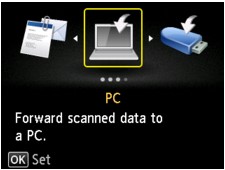
-
Jelölje ki a
 Csatolás e-mailhez (Attach to E-mail) elemet, és nyomja meg az OK gombot.
 -
Jelölje ki az
 E-mail számítógépről (E-mail from PC) elemet, és nyomja meg az OK gombot.
 -
Válassza ki azt a számítógépet, amelyre a beolvasott adatokat továbbítani szeretné, majd nyomja meg az OK gombot.
USB-kapcsolaton keresztül csatlakoztatott számítógép esetén válassza a Helyi (USB) (Local (USB)) beállítást, helyi hálózaton keresztül csatlakozó számítógép esetén pedig válassza ki azt a számítógépet, amelyre továbbítani szeretné a beolvasott adatokat.
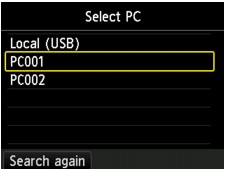
Megjelenik a beolvasás készenléti képernyője.
-
Válassza ki a dokumentumtípust.
- Dokumentum (Document)
- Dokumentumként olvassa be az üveglapra vagy az ADF-be helyezett eredetit a Beolv. beállít. (Scan settings) pontban beállítottaknak megfelelően.
- Fotó (Photo)
- Fényképként olvassa be az üveglapra helyezett eredeti dokumentumot a Beolv. beállít. (Scan settings) beállításnak megfelelően.
-
Nyomja meg a jobb oldali Funkció (Function) gombot a szükséges beállítások megadásához.
 Megjegyzés
-
Ha a beolvasás készenléti képernyőjén megnyomja a bal oldali Funkció (Function) gombot, akkor a jelenlegi beolvasási beállításokat egyéni beállításokként jegyezheti be.
-
-
Helyezze az eredeti dokumentumot az üveglapra vagy az ADF-be.
-
Színes beolvasáshoz a Színes (Color) gombot, fekete-fehér beolvasáshoz a Fekete (Black) gombot nyomja meg.
Megjegyzés- Ha nem megfelelően tölti be az eredetit, megjelenik egy üzenet az LCD kijelzőn. Helyezze az eredetit az üveglapra vagy az ADF-be a beolvasási beállításoknak megfelelően.
-
Ha az ADF-be helyezi az eredetit:
A nyomtató elkezdi a beolvasást, majd továbbítja a beolvasott adatokat a számítógépre, és csatolja őket egy e-mailhez.
-
Ha az üveglapra helyezi az eredetit:
- Ha a JPEG lehetőséget választja a beolvasás beállítási képernyőjének Formát. (Format) beállításánál, akkor a nyomtató elkezdi a beolvasást, majd továbbítja a beolvasott adatokat a számítógépre, és csatolja őket egy e-mailhez.
-
Ha a PDF vagy a Tömörített PDF (Compact PDF) lehetőséget választja a beolvasási beállítások képernyőjén a Formát. (Format) beállításnál, akkor a beolvasás befejezését követően megjelenik a beolvasás folytatására rákérdező képernyő.
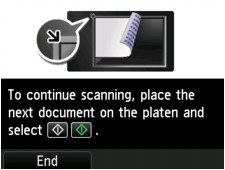
Ha folytatni szeretné a beolvasást, helyezze a következő eredeti dokumentumot az üveglapra, és indítsa el a beolvasást.
Ha végzett a beolvasással, nyomja meg a bal oldali Funkció (Function) gombot. A készülék továbbítja a beolvasott adatokat a számítógépre, és csatolja őket egy e-mailhez.
A készülék a Canon IJ Scan Utility programban megadott beállítások szerint továbbítja az adatokat a számítógépre, és csatolja őket egy e-mailhez.
A beállításokról vagy az e-mailek elküldésének módjáról a levelezőprogram felhasználói dokumentációjában tájékozódhat.
Miután befejeződött a beolvasás, távolítsa el az eredetit az üveglapról vagy a papírkimeneti nyílásból.
Ha megnyílik a programkiválasztási képernyő (Windows):
A Színes (Color) vagy a Fekete (Black) gomb megnyomását követően megjelenhet a programválasztó képernyő. Ebben az esetben válassza a Canon IJ Scan Utility lehetőséget, és kattintson az OK gombra.
