
Címzettek regisztrálása csoportos tárcsázáshoz
Ha csoportos tárcsázáshoz regisztrál két vagy több korábban regisztrált címzettet, akkor elküldheti ugyanazt a dokumentumot egymás után a csoportos tárcsázáshoz regisztrált összes címzett részére.
-
Válassza a KEZDŐLAP képernyő
 FAX elemét.
Megjelenik a faxmód készenléti képernyője.
-
Válassza a Funkciólista (Function list) elemet, majd nyomja meg az OK gombot.
Megjelenik a Funkciólista (Function list) képernyő.
-
Válassza a Telefonszám beállítás (TEL number registration) elemet, majd nyomja meg az OK gombot.
-
Válassza a Telefonkönyv regisztr. (Directory registration) elemet, majd nyomja meg az OK gombot.
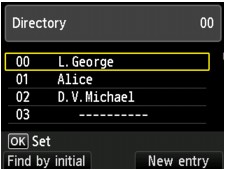
Megjelenik az azonosítószám kiválasztására szolgáló képernyő.
 Megjegyzés
- Ha már regisztrálta a címzettet, akkor az azonosítószám mellett megjelenik a címzett neve. Ha már regisztrálta a hívási csoportot, akkor az azonosítószám mellett megjelenik a
 ikon és a csoport neve.
- Ha már regisztrálta a címzettet, akkor az azonosítószám mellett megjelenik a címzett neve. Ha már regisztrálta a hívási csoportot, akkor az azonosítószám mellett megjelenik a
-
Jelöljön ki egy még be nem jegyzett azonosítószámot a


 gombbal vagy a számgombokkal, majd nyomja meg az OK gombot.Megjegyzés
- Ha már regisztrálta a címzetteket, és azok nevük szerint rendezve jelennek meg, akkor nyomja meg a bal oldali Funkció (Function) gombot. A regisztrált címzettek azonosító szerint rendezve jelennek meg.
- Ha a jobb oldali Funkció (Function) gombot nyomja meg, akkor egy még nem regisztrált azonosítószám lesz kiválasztva, növekvő számsorrendben.
-
Válassza a Csoportos tárcsázás (Group dial) elemet, majd nyomja meg az OK gombot.
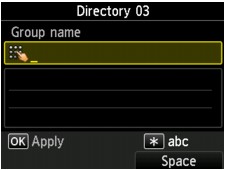
Megjelenik a csoportnév és a csoporttagok regisztrálására szolgáló képernyő.
-
Adja meg a csoport nevét.
-
Vigye a mutatót a csoportnév beviteli mezőjére.
-
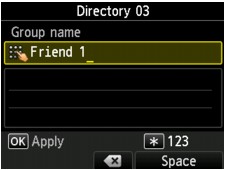
Adja meg a csoport nevét.
-
Nyomja meg az OK gombot.
Megjegyzés-
A név legfeljebb 16 karakterből állhat, szóközökkel együtt.
-
-
Regisztrálja a regisztrált címzettet a hívási csoport tagjaként.
-
Ellenőrizze, hogy megjelent-e a Tag (Member).
-
Nyomja meg a bal oldali Funkció (Function) gombot.
Megjelenik a nyomtató telefonkönyve.
-
Válasszon ki egy regisztrálandó tagot.
Megjelenítés név szerinti sorrendben
Megjelenítés azonosítószám szerinti sorrendben
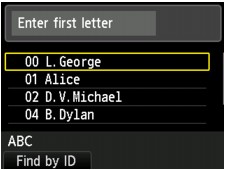
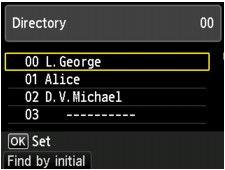
Ha a számgombokkal a kezdőbetűt adja meg, akkor a regisztrált címzettek betűrendben jelennek meg.
Ha a számgombokkal az azonosítószámot adja meg, akkor a regisztrált címzettek azonosítószám szerint kereshetők meg.
Jelöljön ki egy tagot, és nyomja meg az OK gombot.
Jelöljön ki egy tagot, és nyomja meg az OK gombot.
Megjegyzés- Ha váltani szeretne a név szerint, illetve az azonosító szerint rendezett megjelenítés között, nyomja meg a bal oldali Funkció (Function) gombot.
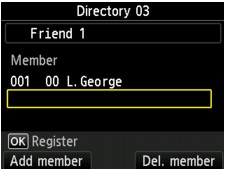
A kijelölt tag rákerül a listára.
 Megjegyzés
- Ha törölni szeretne egy címzettet a hívási csoportból, akkor a listában jelölje ki a törölni kívánt címzettet, és nyomja meg a jobb oldali Funkció (Function) gombot.
-
Ha újabb tagot szeretne hozzáadni, akkor nyomja meg a bal oldali Funkció (Function) gombot.
Megjelenik a nyomtató telefonkönyve.
-
Jelöljön ki egy olyan tagot, amelyet csoporttagként szeretne regisztrálni.
A regisztrálni kívánt tag megjelenik a listán.
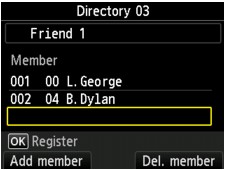
Az eljárást megismételve regisztráljon egy másik tagot ugyanabba a hívási csoportba.
-
-
A regisztrálás lezárásához nyomja meg az OK gombot.
Megjegyzés- Ha egy másik csoportot szeretne bejegyezni, akkor válasszon ki egy még be nem jegyzett azonosítószámot, és hajtsa végre ugyanezt az eljárást.
-
A csoportos tárcsázáshoz regisztrált címzettek a CSOPORTOS TELEFONSZÁMOK LISTÁJA (GROUP DIAL TELEPHONE NO. LIST) kinyomtatásával tekinthetők meg.
