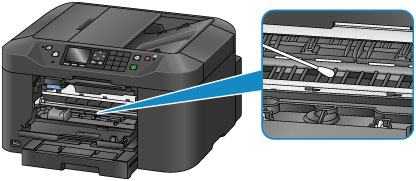
Čišćenje unutar uređaja (čišćenje donje ploče)
Mrlje s unutarnje strane uređaja očistite kako je opisano u nastavku. Redovito čistite uređaj na ovaj način jer prašina ili ostaci tinte u uređaju mogu završiti na vašim ispisima.
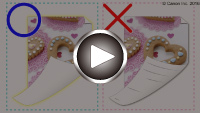
Trebat će vam: list običnog formata veličine A4 ili Letter*
* Koristite novi list papira.
-
Provjerite je li uređaj uključen.
-
Odaberite
 Posta-vljanje (Setup) na zaslonu POČETNA, a zatim pritisnite gumb U redu (OK).
Prikazuje se zaslon izbornika postavljanje.
-
Odaberite
 Održavanje (Maintenance), a zatim pritisnite gumb U redu (OK).
Prikazuje se zaslon Održavanje (Maintenance).
-
Odaberite Čišćenje donje ploče (Bottom plate cleaning), a zatim pritisnite gumb U redu (OK).
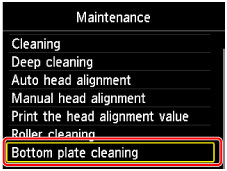
Prikazuje se zaslon potvrde.
-
Odaberite Da (Yes), a zatim pritisnite gumb U redu (OK).
-
Slijedite upute za uklanjanje svog papira iz kasete, zatim pritisnite gumb U redu (OK).
-
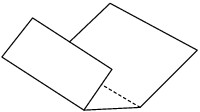
Preklopite jedan list običnog papira veličine A4 ili Letter na pola po širini, zatim ga otklopite.
-
Ponovno presavijete jednu stranu papira, poravnajte rub lista sa središnjim naborom. Otklopite papir i pritisnite gumb U redu (OK).
-
Umetnite samo taj list papira u kasetu, tako da ivice nabora budu okrenute prema gore, a da rub polovice papira bez nabora bude okrenut suprotno od vas.
 Važno
Važno- Tijekom radnji dostupnih na zaslonu Održavanje (Maintenance) ne prikazuje se zaslon za registriranje veličine stranice i vrste medija. Stoga će se ispisivanje izvršiti čak i ako je umetnut neki drugi papir osim običnog papira veličine A4 ili Letter.
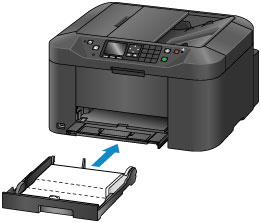
-
Izvucite produžetak ladice za ispis papira i otvorite oslonac za izlaz papira.
-
Pritisnite tipku U redu (OK).
Papir sada čisti unutrašnjost uređaja dok se prolazi kroz uređaj.
Provjerite ivice izbačenog papira. Ako su zamrljane tintom, ponovite čišćenje donje ploče.
-
Pritisnite gumb U redu (OK) kada se prikaže poruka koja označava da je čišćenje dovršeno
 Napomena
- Prilikom ponovnog čišćenja donje ploče obavezno stavite novi list papira.
Ako problem i dalje postoji nakon ponovljenog postupka čišćenja, moguće je da su izbočine u uređaju zamrljane. Pažljivo obrišite tintu s izbočina pomoću štapića za uši ili nečeg sličnog.
Važno
-
Prije čišćenja uređaja isključite ga i iskopčajte.
- Napajanje ne može biti isključeno dok uređaj šalje ili prima faks ili dok se neposlani faksovi pohranjuju u memoriji uređaja. Provjerite je li uređaj dovršio slanje ili primanje svih faksova prije nego ga isključite.
- Imajte na umu da se faksovi ne mogu slati niti primati kada je uređaj isključen.
- Iskopčate li uređaj, postavka datuma/vremena će se ponovno postaviti te će se izbrisati svi dokumenti u memoriji uređaja. Pošaljite faks, ispišite dokumente ili spremite poslove na USB memorijski pogon po potrebi prije iskopčavanja uređaja.