
Skannattujen tietojen lähettäminen sähköpostitse tietokoneesta
Ennen skannattujen tietojen liittämistä sähköpostiin, tarkista seuraavat asiat:
-
MP Drivers on asennettu. (Windows)
Jos MP Drivers -ajuria ei vielä ole asennettu, asenna MP Drivers -ajuri Asennus-CD-levyltä tai Canon-sivustosta.
-
Skanneriajuri on asennettu (Mac OS)
Jos skanneriajuria ei ole vielä asennettu, asenna se Canon-sivustosta.
-
Tulostin on yhdistetty oikein tietokoneeseen.
Varmista, että tulostin on kytketty tietokoneeseen oikein.
Älä kytke tai irrota USB-kaapelia, kun tulostin suorittaa toimintoa tai kun tietokone on lepo- tai valmiustilassa.
Jos skannaat verkkoon kytketystä tietokoneesta, varmista, että kaikki tarvittavat asetukset on määritetty.
-
Windows:
-
Mac OS:
-
-
Sähköpostiohjelma ja tiedostonimi määritetään Canon IJ Scan Utility -sovelluksessa.
Voit määrittää kohteen ja tiedostonimen Canon IJ Scan Utility -sovelluksessa. Lisätietoja Canon IJ Scan Utility -sovelluksen asetuksista on kohdassa:
-
Windows:
-
Mac OS:
Mac OS X 10.11 -versiosta alkaen Canon IJ Scan Utility on pakollinen välitettäessä skannatut tiedot tietokoneeseen.
-
Lähetä skannatut tiedot sähköpostina tietokoneesta seuraavalla tavalla.
-
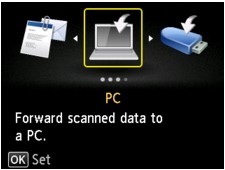
Valitse ALKUUN-näytössä
 Skannaa (Scan).
Tietojen tallennuskohteen valintanäyttö tulee näkyviin.
-
Valitse
 Liitä sähköpostn liitetied. (Attach to E-mail) ja paina OK-painiketta.
 -
Valitse
 Lähetä s.posti tietokoneesta (E-mail from PC) ja paina OK-painiketta.
 -
Valitse tietokone skannattujen tietojen välittämistä varten ja paina sitten OK-painiketta.
Valitse Paikallinen (USB) (Local (USB)), jos käytössä on USB-liitännällä kytketty tietokone, tai valitse tietokone, johon skannatut tiedot välitetään, kun käytössä on verkkoon kytketty tietokone.
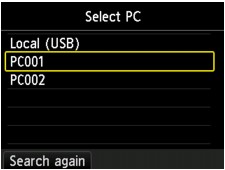
Skannauksen valmiusnäyttö avautuu.
-
Valitse asiakirjatyyppi.
- Asiakirja (Document)
- Skannaa tasolla tai ADF:ssä olevan alkuperäisasiakirjan asiakirjatietona käyttämällä Skannausas. (Scan settings)-kohdassa määritettyjä asetuksia.
- Valokuva (Photo)
- Skannaa tasolla olevan alkuperäisasiakirjan valokuvatietona käyttämällä Skannausas. (Scan settings)-kohdassa määritettyjä asetuksia.
-
Määritä asetuksia tarvittaessa painamalla oikeaa Toiminto (Function)-painiketta.
 Huomautus
-
Voit rekisteröidä nykyiset skannausasetukset mukautettuna asetuksena painamalla vasenta Toiminto (Function)-painiketta skannauksen valmiusnäytössä.
-
-
Paina väriskannausta varten Väri (Color)-painiketta ja mustavalkoskannausta varten Musta (Black)-painiketta.
Huomautus- Jos alkuperäisasiakirjaa ei ole asetettu oikein, LCD-näytössä näkyy ilmoitus. Aseta alkuperäisasiakirja tasolle tai ADF:ään valittujen skannausasetusten mukaan.
-
Jos asetat alkuperäisen asiakirjan ADF:ään:
Tulostin aloittaa skannauksen ja skannatut tiedot välitetään tietokoneeseen ja liitetään sähköpostin liitetiedostoksi.
-
Jos asetat alkuperäisen asiakirjan tasolle:
- Tulostin aloittaa skannauksen ja skannatut tiedot välitetään tietokoneeseen ja liitetään sähköpostin liitetiedostoksi, jos valitset skannauksen asetusnäytön Muoto (Format)-asetukseksi JPEG.
-
Jos valitset skannausasetusten näytössä Muoto (Format)-asetukseksi muun asetuksen kuin PDF tai Pakattu PDF (Compact PDF), näkyviin tulee skannauksen valmistuttua vahvistusnäyttö, joka kysyy, jatketaanko skannausta.
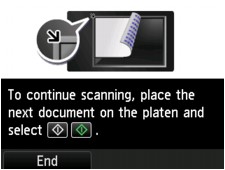
Jos jatkat skannausta, aseta seuraava alkuperäinen asiakirja tasolle ja aloita skannaus.
Jos et jatka skannausta, paina vasenta Toiminto (Function) -painiketta. Skannatut tiedot välitetään tietokoneeseen ja liitetään sähköpostin liitetiedostoksi.
Skannatut tiedot välitetään tietokoneeseen ja liitetään sähköpostin liitetiedostoksi Canon IJ Scan Utility -sovelluksessa määritettyjen asetusten mukaisesti.
Katso sähköpostiohjelmiston käyttöoppaasta asetukset tai sähköpostin lähettämisohjeet.
Poista alkuperäinen asiakirja tasolta tai asiakirjan luovutustasolta, kun skannaus on valmis.
Jos ohjelman valinnan valintanäyttö avautuu (Windows):
Ohjelman valintanäyttö saattaa tulla näkyviin Väri (Color)- tai Musta (Black)-painikkeen painamisen jälkeen. Valitse tässä tapauksessa Canon IJ Scan Utility ja valitse sitten OK.
