
Skannattujen tietojen lähettäminen sähköpostitse laitteesta
Voit lähettää skannattuja tietoja sähköpostina tulostimesta.
Ennen kuin käytät tätä toimintoa, tarkista seuraavat asiat.
-
Tulostin on kytketty lähiverkkoon.
Tarkista, että tulostin on kytketty lähiverkkoon oikein.
-
Sähköpostipalvelimen asetukset on määritetty käyttämällä Etäkäyttöliittymää.
-
Skannattujen tietojen sähköpostilähetyksen asetukset on määritetty käyttämällä Etäkäyttöliittymää.
Lähetä skannatut tiedot sähköpostina tulostimesta seuraavalla tavalla.
-
Valitse ALKUUN-näytössä
 Skannaa (Scan).
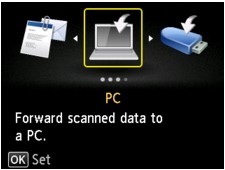
Tietojen tallennuskohteen valintanäyttö tulee näkyviin.
-
Valitse
 Liitä sähköpostn liitetied. (Attach to E-mail) ja paina OK-painiketta.
 -
Valitse
 Lähetä s.p. suor. laitteesta (E-mail directly from device) ja paina OK-painiketta.
 -
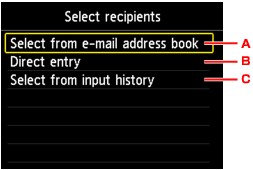
Valitse Valitse vastaanottajat (Select recipients) ja paina OK-painiketta.
-
Määritä vastaanottaja(t).
-
Valitse vastaanottajia(t) osoitekirjasta. Avaa osoitekirja ja valitse vastaanottaja(t) painamalla OK-painiketta.
-
Anna vastaanottajan sähköpostiosoite. Avaa syöttönäyttö ja anna osoite painamalla OK-painiketta.
-
Valitse vastaanottajia(t) syötelokista. Avaa syöteloki ja valitse vastaanottaja(t) painamalla OK-painiketta.
-
-
Määritä postin lähetysasetukset.
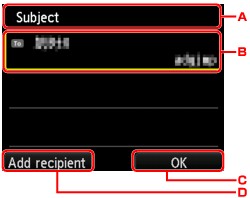
Seuraava näyttö tulee näkyviin.
-
Anna aihe. Avaa syöttönäyttö painamalla OK-painiketta.
-
Valitse kohteet alta painamalla OK-painiketta.
-
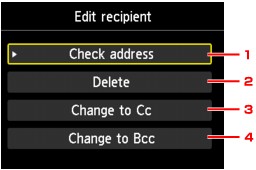
Tarkista osoite painamalla OK-painiketta. Kun Toiminto (Function)-painiketta painetaan, näyttö palaa edelliseen näyttöön.
-
Painamalla OK painiketta ja valitsemalla Kyllä (Yes) poistat vastaanottajan.
-
Vaihda kopioon painamalla OK painiketta kahdesti.
-
Vaihda piilokopioon painamalla OK painiketta kahdesti.
 Huomautus
- Vaihda kopioon tai piilokopioon painamalla OK-painiketta, valitsemalla Vaihda vastaanottajaan (Change to To) ja painamalla sitten OK-painiketta uudelleen.
-
-
Lopeta vastaanottajan määrittäminen painamalla oikeaa Toiminto (Function)-painiketta.
-
Paina vasenta Toiminto (Function)-painiketta lisätäksesi vastaanottaja.
-
-
Valitse asiakirjatyyppi.
- Asiakirja (Document)
- Skannaa tasolla tai ADF:ssä olevan alkuperäisasiakirjan asiakirjatietona käyttämällä Skannausas. (Scan settings)-kohdassa määritettyjä asetuksia.
- Valokuva (Photo)
- Skannaa tasolla olevan alkuperäisasiakirjan valokuvatietona käyttämällä Skannausas. (Scan settings)-kohdassa määritettyjä asetuksia.
-
Määritä asetuksia tarvittaessa painamalla oikeaa Toiminto (Function)-painiketta.
Huomautus-
Voit rekisteröidä nykyiset skannausasetukset mukautettuna asetuksena painamalla vasenta Toiminto (Function)-painiketta skannauksen valmiusnäytössä.
-
-
Paina väriskannausta varten Väri (Color)-painiketta ja mustavalkoskannausta varten Musta (Black)-painiketta.
Huomautus- Jos alkuperäisasiakirjaa ei ole asetettu oikein, LCD-näytössä näkyy ilmoitus. Aseta alkuperäisasiakirja tasolle tai ADF:ään valittujen skannausasetusten mukaan.
-
Jos skannausasetusten näytön Esikatselu (Preview)-asetukseksi valitaan Käytössä (ON):
Esikatselunäyttö tulee näkyviin ennen skannatun asiakirjan lähettämistä sähköpostiin.
Jos skannausasetusten näytön Esikatselu (Preview)-asetuksena on Käytössä (ON), esikatselunäyttö tulee näkyviin LCD-näyttöön skannauksen jälkeen. Jos haluat skannata alkuperäisen asiakirjan uudelleen, paina vasenta Toiminto (Function) -painiketta. Jos valitset skannausasetuksen näytössä Muoto (Format) -asetukseksi PDF tai Pakattu PDF (Compact PDF), voit kiertää skannattua kuvaa esikatselunäytössä painamalla oikeaa Toiminto (Function) -painiketta. Aloita tallennus painamalla OK -painiketta.
-
Jos asetat alkuperäisen asiakirjan ADF:ään:
Tulostin aloittaa skannauksen ja skannatut tiedot lähetetään sähköpostiviestinä.
-
Jos asetat alkuperäisen asiakirjan tasolle:
-
Tulostin aloittaa skannauksen ja skannatut tiedot lähetetään sähköpostiin, jos valitset skannauksen asetusnäytössä Muoto (Format)-kohdan asetukseksi JPEG.
-
Jos valitset skannausasetusten näytössä Muoto (Format)-asetukseksi muun asetuksen kuin PDF tai Pakattu PDF (Compact PDF), näkyviin tulee skannauksen valmistuttua vahvistusnäyttö, joka kysyy, jatketaanko skannausta.
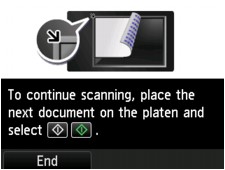
Jos jatkat skannausta, aseta seuraava alkuperäinen asiakirja tasolle ja aloita skannaus.
Jos et jatka skannausta, paina vasenta Toiminto (Function) -painiketta. Skannatut tiedot lähetetään sähköpostiviestinä.
Poista alkuperäinen asiakirja tasolta tai asiakirjan luovutustasolta, kun skannaus on valmis.
-
Lähetyslokin tarkistaminen
Valitsemalla Tarkista lähetysloki (Check send log) Lähetä s.p. suor. laitteesta (E-mail directly from device) -kohdassa ja painamalla OK-painiketta alla olevat kohteet tulevat näyttöön.
-
Näytä lähetysloki (Display send log)
Näyttää tulostimen lähetyslokin (enintään 100). Tarkista kohteen tiedot valitsemalla kohde ja painamalla OK-painiketta.
-
Tulosta lähetysloki (Print send log)
Tulostaa tulostimen lähetyslokin. Aloita tulostaminen valitsemalla Kyllä (Yes) ja painamalla sitten OK-painiketta.
