
Kopioinnin asetuskohteet
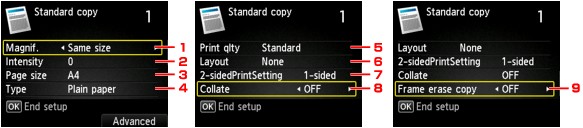
Seuraava näyttö avautuu painamalla oikeaa Toiminto (Function)-painiketta kopioinnin valmiusnäytössä.
Voit vaihtaa asetuskohdetta 
 -painikkeella ja muuttaa valittua asetusta
 -painikkeella.
 Huomautus
- Osaa asetuksista ei voi yhdistää jonkin toisen asetuskohteen asetuksen tai kopiointivalikon kanssa. Jos valitset asetuksia, joita ei voi yhdistää, LCD-näytössä näkyy Virh. tiedot (Error details) ja asetuskohteessa näkyy
 . Jos näin käy, tarkista ilmoitus painamalla vasenta Toiminto (Function) -painiketta ja muuta asetusta.
 - Sivukoon ja tulostusmateriaalin asetukset ja muut vastaavat asetukset säilyvät, vaikka tulostimen virta katkaistaan.
- Jos kopiointi käynnistyy kopiointivalikossa, joka ei ole käytettävissä määritetyn asetuksen kanssa, LCD-näytössä näkyy ilmoitus Valittu toiminto ei ole käytettäv. nykyisillä asetuksilla. (The specified function is not available with current settings.). Vaihda asetus näytön ohjeiden mukaan.
-
Suur. (Magnif.) (Suurennus)
Valitse pienennys- tai suurennusmenetelmä.
-
Tummuus (Intensity)
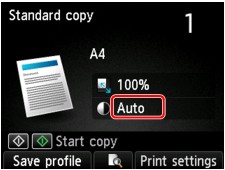
Määritä tummuus. Jos Autom. (Auto)-asetus on valittuna, tummuus säädetään tasolle asetettujen alkuperäisten asiakirjojen mukaan automaattisesti. Autom. (Auto) näytetään Kopioinnin valmiusnäytössä.
 Huomautus
- Kun Autom. (Auto) on valittuna, aseta alkuperäinen asiakirja tasolle. ADF:ää ei tällöin voida käyttää.
-
Sivukoko (Page size)
Valitse lisätyn paperin sivukoko.
Huomautus- Vain käyttöpaneelista valittavissa olevat sivukoot tulevat näkyviin.
-
Tyyppi (Type) (Tulostusmateriaali)
Valitse lisätyn paperin tulostusmateriaali.
Huomautus- Vain käyttöpaneelista valittavissa olevat tulostusmateriaalit tulevat näkyviin.
-
Laatu (Print qlty) (Tulostuslaatu)
Säädä tulostuslaatua alkuperäisen asiakirjan mukaan.
 Tärkeää
- Jos käytät asetusta Normaali (Standard) ja Tyyppi (Type)-asetuksena on Tavallinen paperi (Plain paper), eikä laatu ole riittävän hyvä, valitse Laatu (Print qlty)-asetukseksi Korkea (High) ja yritä sitten kopioida uudelleen.
- Voit tehdä harmaasävykopioita valitsemalla Laatu (Print qlty) -asetukseksi Korkea (High). Silloin värisävyt kopioituvat mustan tai valkoisen sijasta harmaan eri sävyinä.
-
Asettelu (Layout)
Valitse asettelu.
-
2-puol.tul.aset. (2-sidedPrintSetting)
Valitse, käytetäänkö kaksipuolista kopiointia.
-
Lajittele (Collate)
Voit tulostaa sivut oikeassa järjestyksessä tehdessäsi useita kopioita monisivuisesta asiakirjasta.
-
Kehysten poisto kop. (Frame erase copy)
Kun kopioit paksuja alkuperäisasiakirjoja, kuten kirjoja, voit tehdä kopion, jossa ei ole mustia reunuksia kuvan ympärillä eikä sisävarjoja.
