
Asiakirjan siirtäminen tulostimen muistista tietokoneen jaettuun kansioon
Voit siirtää tulostimen muistiin tallennetut vastaanotetut faksit tietokoneen jaettuun kansioon PDF-tiedostoina tulostimen LCD-näytön ja käyttöpaneelin avulla.
Voit siirtää tietyn asiakirjan tulostimen muistista tietokoneen jaettuun kansioon tai siirtää kaikki asiakirjat tulostimen muistista tietokoneen jaettuun kansioon kerralla.
 Tärkeää
- Älä irrota tulostinta tietokoneesta, kun tulostin siirtää vastaanotettuja fakseja tietokoneen jaettuun kansioon.
- Canon ei ole vastuussa mistään syystä aiheutuneista tietojen menetyksistä tai vahingoista edes takuuaikana.
 Huomautus
-
Rekisteröi kohdekansio etukäteen käyttämällä Quick Utility Toolbox -sovellusta.
Lisätietoja kohdekansion rekisteröinnistä on kohdassa:
-
Windows:
-
Mac OS:
-
-
Kun haluat siirtää tietyn asiakirjan, määritä se tapahtumanumeron perusteella. Jos et tiedä kohdeasiakirjan tapahtumanumeroa, tulosta ensin asiakirjojen luettelo (MUISTILISTA (MEMORY LIST)).
-
Kun faksi on siirretty tulostimen muistista tietokoneen jaettuun kansioon, faksi pysyy tallennettuna tulostimen muistissa.
Lisätietoja faksin poistamisesta tulostimen muistista on kohdassa Tulostimen muistiin tallennetun asiakirjan poistaminen.
-
Varmista, että tulostin on kytketty kohdetietokoneeseen.
-
Valitse ALKUUN-näytössä
 FAKSI (FAX).
Faksauksen valmiusnäyttö avautuu.
-
Valitse Toimintoluett. (Function list) ja paina sitten OK-painiketta.
Toimintoluett. (Function list) -näyttö tulee näkyviin.
-
Valitse Muistin tila (Memory reference) ja paina sitten OK-painiketta.
Huomautus- Jos tulostimen muistiin ei ole tallennettu asiakirjoja, näyttöön tulee teksti Muistissa ei ole yhtään asiakirjaa. (There is no document in memory.). Voit palata edelliseen näkymään painamalla OK -painiketta.
-
Valitse siirtovalikko ja paina OK-painiketta.
-
Määritä tietokoneen jaettuun kansioon siirrettävä asiakirja seuraavasti:
Jos valitset Tallenna valittu asiakirja (Save specified document), voit määrittää tietokoneen jaettuun kansioon siirrettävän asiakirjan seuraavasti.
Kun olet Määritä tallennusväline (Specify the storage medium) -näytössä, valitse Kohdekansio (Destination folder) ja paina OK-painiketta.
Kun olet Valitse kansio (Select folder) -näytössä, valitse kohdekansio ja paina sitten OK-painiketta. Asiakirjan valintanäyttö avautuu näyttöön.
Huomautus- Jos määritettyä asiakirjaa ei ole tulostimen muistissa, näytössä näkyy ilmoitus Ei asiakirjoja, jotka voitaisiin siirtää. (There is no document that can be forwarded.). Voit palata edelliseen näkymään painamalla OK -painiketta.
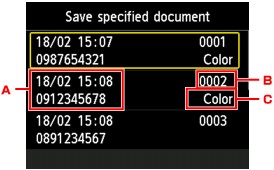
-
Tapahtuman päivämäärä ja aika sekä faksi- tai puhelinnumero
-
Tapahtumanumero (Läh/vas nro)
Tapahtumanumero "0001" - "4999" viittaa lähetettyyn asiakirjaan.
Tapahtumanumero "5001" - "9999" viittaa vastaanotettuun asiakirjaan.
-
Väritieto
Värilähetyksen/-vastaanoton kohdalla lukee Väri (Color). Mustavalkoisen lähetyksen/-vastaanoton kohdalla ei lue mitään.
Huomautus- Jos määrität rekisteröidylle kansiolle PIN-koodin, näyttö pyytää syöttämään PIN-koodin. Kun syötät PIN-koodin, voit liittää jaetun kansion kohteeksi.
Kun olet valinnut tallennettavan asiakirjan ja painanut OK-painiketta, määritetty asiakirja siirretään tietokoneen jaettuun kansioon.
-
Siirrä kaikki tulostimen muistiin tallennetut vastaanotetut asiakirjat tietokoneen jaettuun kansioon seuraavasti:
Jos valitset Tall. kaikki vast.otetut asiakirjat (Save all RX documents), voit siirtää kaikki asiakirjat tietokoneen jaettuun kansioon.
Valitse vahvistusnäytössä Kyllä (Yes) ja paina sitten OK-painiketta.
Kun olet Määritä tallennusväline (Specify the storage medium) -näytössä, valitse Kohdekansio (Destination folder) ja paina OK-painiketta.
Kun olet Valitse kansio (Select folder) -näytössä, valitse kohdekansio ja paina sitten OK-painiketta. Kaikki asiakirjat siirretään tietokoneen jaettuun kansioon.
Huomautus- Jos määrität rekisteröidylle kansiolle PIN-koodin, näyttö pyytää syöttämään PIN-koodin. Kun syötät PIN-koodin, voit liittää jaetun kansion kohteeksi.
-
Huomautus
- Yhteen PDF-tiedostoon voi siirtää enintään 250 faksisivua.
- Voit siirtää enintään 2000 PDF-tiedostoa USB-muistiin.
- Faksit siirretään tapahtumanumeroiden mukaisessa järjestyksessä, kun Tall. kaikki vast.otetut asiakirjat (Save all RX documents) on valittu.
- Jos faksien siirron aikana tulostin irrotetaan tietokoneesta tai tietokoneessa tapahtuu tallennusvirhe, virheilmoitus tulee näkyviin LCD-näytössä. Ohita virhe painamalla OK -painiketta.
- Jaettuun kansioon siirretyt faksit nimetään FAX_0001:n sarjanumerolla (tiedostotunniste: PDF).
