
Seadme otsimine seadistamise ajal IP-aadressi või hostinime järgi (Windows)
Kui printerit ei leita kuval Valige printer (Select Printer), otsige printerit IP-aadressi või hostinime järgi. Valige raadionupp Määrake IP-aadress ja käivitage otsing (Specify the IP address and run the search) ja klõpsake suvandil Edasi (Next). Avaneb otsingukriteeriumi valimise kuva.
-
Kontrollige printeri IP-aadressi või hostinime.
Printeri IP-aadressi või hostinime kontrollimiseks printige võrgumäärangute teave või kasutage selle kuvamiseks juhtpaneeli.
-
Kuvage LCD-ekraanil.
-
Võrgumäärangute printimine.
 Märkus
- Kui kasutate printerit kontoris, paluge abi võrguadministraatorilt.
-
-
Määrake otsingumeetod.
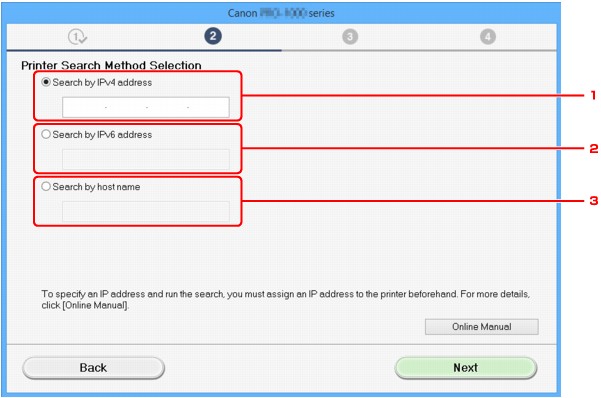
Valige üks järgmistest meetoditest.
-
Otsige IPv4 aadressi järgi (Search by IPv4 address)
Valige see printerite otsimiseks IPv4-aadressi järgi.
-
Otsige IPv6 aadressi järgi (Search by IPv6 address)
Valige see printerite otsimiseks IPv6-aadressi järgi.
-
Otsing hosti nime järgi (Search by host name)
Valige see printerite otsimiseks hostinime järgi. Hostinimele viidatakse kui LLMNR-i hostinimele või Bonjouri nimele.
-
-
Sisestage IP-aadress või hostinimi ja klõpsake suvandil Edasi (Next).
Printer alustab otsimist.
Kui ilmub tõrkekuva, toimige järgmiselt.
Lahendage tõrge kuvatud suuniseid järgides.
Kui mõni teine seade juba kasutab teie sisestatud IP-aadressi, toimige printeri IP-aadressi määramiseks järgmiselt.
-
Valige avakuval suvand
 Häälest. (Setup)
 -
Valige suvand
 Seadme määrangud (Device settings) ja vajutage nuppu OK.
 -
Valige suvand LAN-i määran. (LAN settings) ja vajutage nuppu OK.
Kui olete määranud administraatoriparooli, sisestage parool.
-
Valige suvand Muud määrangud (Other settings) ja vajutage nuppu OK.
-
Valige suvand TCP/IP-määrangud (TCP/IP settings) ja vajutage nuppu OK.
- Kui määrate IPv4-aadressi, toimige järgmiselt.
-
Valige suvand IPv4 ja vajutage nuppu OK.
-
Valige avaneval kuval suvand Jah (Yes) ja vajutage nuppu OK.
-
Valige suvand IP-aadress (IP address) ja vajutage nuppu OK.
-
Valige suvand Käsitsi häälestamine (Manual setup) ja vajutage nuppu OK.
Kui valite suvandi Automaatne häälestamine (Auto setup) ja vajutate nuppu OK, määratakse IP-aadress automaatselt.
-
Sisestage IP-aadress.
-
Valige suvand OK ja vajutage nuppu OK.
-
Sisestage alamvõrgu mask.
-
Valige suvand OK ja vajutage nuppu OK.
-
Sisestage vaikelüüs.
-
Valige suvand OK ja vajutage nuppu OK.
IPv4-aadress on määratud.
- Kui määrate IPv6-aadressi, toimige järgmiselt.
-
Valige suvand IPv6 ja vajutage nuppu OK.
-
Valige avaneval kuval suvand Jah (Yes) ja vajutage nuppu OK.
-
Valige suvand Luba/keela IPv6 (Enable/disable IPv6) ja vajutage nuppu OK.
-
Valige suvand Luba (Enable) ja vajutage nuppu OK.
IPv6-aadress on määratud.
- Kui arvutis on lubatud tulemüür, ei pruugita teises alamvõrgus olevaid printereid tuvastada. Keelake tulemüür.
 Tähtis!
Kui tulemüür segab printeri otsimist, toimige järgmiselt.
-
Kui kuvatakse teade
Kui kuvatakse teade, mis hoiatab, et Canoni tarkvara üritab võrgule ligi pääseda, siis valige, et turbetarkvara lubaks ligipääsu.
Pärast tarkvarale juurdepääsu lubamist määrake IP-aadress või hostinimi ja otsige printereid uuesti.
Kui printer leitakse, järgige võrguühenduse seadistamise jätkamiseks ekraanil kuvatavaid suuniseid.
-
Kui ühtegi teadet ei kuvata
Tühistage printerite otsimine, seejärel seadistage turbetarkvara viisil, et see lubab alloleval Canoni tarkvaral võrgule juurde pääseda.
Fail Setup.exe või Setup64.exe seadistamise CD-ROM-i kaustas win > Driver > DrvSetup
Pärast turbetarkvara häälestamist määrake IP-aadress või hostinimi ja otsige printereid uuesti.
Märkus
- Lisateavet operatsioonisüsteemi või turbetarkvara tulemüüri määrangute kohta saate kasutusjuhendist või tootjalt.
