
Prindipea sügavpuhastamine
Kui tavaline prindipea puhastamine prindikvaliteeti ei paranda, proovige prindipea sügavpuhastamist. Prindipea sügavpuhastamine kulutab rohkem tinti ja seetõttu on see toiming soovitatav ainult vajaduse korral.
 Märkus
-
Prindipead saab sügavpuhastada ka arvuti kaudu. Arvutit kasutades saate valida ka sügavpuhastatava tindirühma.
- Prindipeade puhastamine (Windows)
- Prindipeade puhastamine (Mac OS)
- Juhtpaneeli kaudu prindipeade sügavpuhastamisel puhastatakse kõik prindipea värvid.
Teil läheb vaja üht A4- või Letter-suurusega tavapaberi lehte
-
Veenduge, et seade oleks sisse lülitatud.
-
Valige avaekraanil suvand
 Häälest. (Setup), seejärel vajutage nuppu OK.
Kuvatakse häälestusmenüü ekraan.
-
Valige suvand
 Hooldus (Maintenance), seejärel vajutage nuppu OK.
Kuvatakse ekraan Hooldus (Maintenance).
-
Valige suvand Sügavpuhastamine (Deep cleaning), seejärel vajutage nuppu OK.
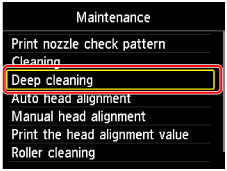
Kuvatakse kinnitusekraan.
-
Valige suvand Jah (Yes), seejärel vajutage nuppu OK.
Algab prindipea sügavpuhastamine.
Ärge tehke midagi muud, enne kui prindipea sügavpuhastamine on lõppenud. Puhastamiseks kulub 2–3 minutit.
Seejärel kuvatakse pihustite kontrollmustri printimise kinnitusekraan.
-
Asetage A4- või Letter-formaadis tavapaberi leht kassetti.
 Tähtis!
- Lehesuuruse ja kandjatüübi registreerimise ekraani ei kuvata ühegi ekraanil Hooldus (Maintenance) saadaoleva toimingu ajal. Seetõttu käivitub printimine isegi siis, kui laaditud on muu kui A4- või Letter-suurusega tavapaber.
-
Tõmmake väljastusaluse pikendus välja ja avage paberi väljastuse tugi.
-
Valige suvand Jah (Yes), seejärel vajutage nuppu OK.
Prinditakse pihustite kontrollmuster.
-
Kui kuvatakse teade, et prindipea sügavpuhastamine on lõppenud, vajutage nuppu OK.
Kui printimisprobleemid ei lahene endiselt, lülitage seade välja, oodake vähemalt 24 tundi ja siis sügavpuhastage prindipea uuesti. Jätke seade pärast väljalülitamist vooluvõrguga ühendatuks.
Kui probleem ei lahene ka nüüd, võib prindipea kahjustatud olla. Pöörduge teeninduskeskusse.
