
Προώθηση δεδομένων σάρωσης σε κοινόχρηστο φάκελο στον υπολογιστή
Πριν από την προώθηση των δεδομένων σάρωσης στον κοινόχρηστο φάκελο στον υπολογιστή, επιβεβαιώστε τα ακόλουθα:
-
Τα προγράμματα οδήγησης MP Drivers και Canon Quick Utility Toolbox έχουν εγκατασταθεί. (Windows)
Εάν δεν έχετε εγκαταστήσει ακόμα τα προγράμματα οδήγησης MP Drivers και το Canon Quick Utility Toolbox, εγκαταστήστε τα από το CD-ROM εγκατάστασης ή μέσω της τοποθεσίας μας στο web.
-
Το πρόγραμμα οδήγησης του σαρωτή και το Canon Quick Utility Toolbox έχουν εγκατασταθεί. (Mac OS)
Εάν δεν έχετε εγκαταστήσει ακόμα το πρόγραμμα οδήγησης του σαρωτή και το Canon Quick Utility Toolbox, εγκαταστήστε τα από τον ιστότοπό μας.
-
Ο εκτυπωτής είναι σωστά συνδεδεμένος σε υπολογιστή μέσω LAN.
-
Ο φάκελος προορισμού έχει καταχωρηθεί προκαταβολικά χρησιμοποιώντας το Canon Quick Utility Toolbox.
Μπορείτε τα καταχωρήστε το φάκελο προορισμού χρησιμοποιώντας το Canon Quick Utility Toolbox. Για περισσότερες πληροφορίες σχετικά με τις ρυθμίσεις του Canon Quick Utility Toolbox:
-
Για Windows:
-
Για Mac OS:
Για να προωθήσετε δεδομένα σάρωσης στον κοινόχρηστο φάκελο στον υπολογιστή, ακολουθήστε την παρακάτω διαδικασία.
-
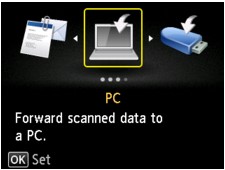
Στην οθόνη ΕΙΣΟΔΟΣ, επιλέξτε
 Σάρωση (Scan).
Εμφανίζεται η οθόνη επιλογής του προορισμού αποθήκευσης των δεδομένων.
-
Επιλέξτε
 Φάκελος προορισμού (Destination folder) και πατήστε το κουμπί OK.
 Σημείωση
- Όταν εμφανιστεί το μήνυμα που σας ενημερώνει ότι ο περιορισμός λειτουργίας έχει ενεργοποιηθεί, απευθυνθείτε στο διαχειριστή του εκτυπωτή που χρησιμοποιείτε.
-
Επιλέξτε τον φάκελο για την αποθήκευση σαρωμένων δεδομένων και πατήστε το κουμπί OK.
Σημείωση- Όταν έχετε ορίσει κωδικό PIN για έναν καταχωρημένο φάκελο, εμφανίζεται μια οθόνη που σας ζητά να εισάγετε τον κωδικό PIN. Αφού εισάγετε τον κωδικό ΡΙΝ, μπορείτε να ορίσετε τον κοινόχρηστο φάκελο ως φάκελο προορισμού.
-
Επιλέξτε τύπο εγγράφου.
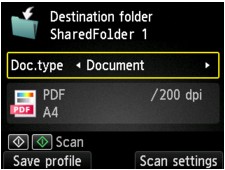
- Έγγραφο (Document)
- Σαρώνει το πρωτότυπο στη γυάλινη επιφάνεια σάρωσης ή στον ADF ως δεδομένα εγγράφου εφαρμόζοντας τις ρυθμίσεις που έχουν οριστεί στο μενού Ρύθμ. σάρωσ. (Scan settings).
- Φωτογραφία (Photo)
- Σαρώνει το πρωτότυπο στη γυάλινη επιφάνεια σάρωσης ως δεδομένα φωτογραφίας εφαρμόζοντας τις ρυθμίσεις που ορίζονται στην ενότητα Ρύθμ. σάρωσ. (Scan settings).
-
Πατήστε το δεξί κουμπί Λειτουργία (Function) για να ορίσετε τις ρυθμίσεις όπως απαιτείται.
Σημείωση-
Πατώντας το αριστερό κουμπί Λειτουργία (Function) στην οθόνη αναμονής σάρωσης, μπορείτε να καταχωρήσετε τις τρέχουσες ρυθμίσεις σάρωσης ως προσαρμοσμένη ρύθμιση.
-
-
Τοποθετήστε το πρωτότυπο έγγραφο στη γυάλινη επιφάνεια σάρωσης ή στον ADF.
-
Πατήστε το κουμπί Χρώμα (Color) για έγχρωμη σάρωση ή το κουμπί Μαύρο (Black) για ασπρόμαυρη σάρωση.
Σημείωση- Εάν η τοποθέτηση του πρωτοτύπου δεν πραγματοποιήθηκε σωστά, στην οθόνη LCD, εμφανίζεται ένα μήνυμα. Τοποθετήστε το πρωτότυπο στη γυάλινη επιφάνεια σάρωσης ή τον ADF σύμφωνα με τις ρυθμίσεις σάρωσης.
Εάν έχει οριστεί η επιλογή ΕΝΕΡΓΟ (ON) για τη ρύθμιση Προεπισκόπηση (Preview) στην οθόνη ρυθμίσεων σάρωσης, εμφανίζεται η οθόνη προεπισκόπησης στην οθόνη LCD έπειτα από τη σάρωση. Για να επαναλάβετε τη σάρωση του πρωτοτύπου, πατήστε το αριστερό κουμπί Λειτουργία (Function). Εάν επιλέξετε PDF ή Συμπιεσμένο PDF (Compact PDF) για την επιλογή Μορφή (Format) στην οθόνη ρύθμισης σάρωσης, μπορείτε να περιστρέψετε την εικόνα σάρωσης στην οθόνη προεπισκόπησης πατώντας το δεξί κουμπί Λειτουργία (Function). Για να ξεκινήσει η αποθήκευση, πατήστε το κουμπί OK.
-
Εάν, στην οθόνη ρυθμίσεων σάρωσης, επιλέξετε JPEG για τη Μορφή (Format):
Ο εκτυπωτής ξεκινά τη σάρωση και τα δεδομένα σάρωσης προωθούνται στον κοινόχρηστο φάκελο του υπολογιστή.
-
Εάν επιλέξετε PDF ή Συμπιεσμένο PDF (Compact PDF) για τη Μορφή (Format) στην οθόνη ρυθμίσεων σάρωσης:
Μετά την ολοκλήρωση της σάρωσης, εμφανίζεται η οθόνη επιβεβαίωσης που σας ρωτά εάν θα συνεχίσετε τη σάρωση.
Εάν πρόκειται να συνεχίσετε τη σάρωση, τοποθετήστε το πρωτότυπο στη γυάλινη επιφάνεια σάρωσης και ξεκινήστε τη σάρωση.
Εάν δεν πρόκειται να συνεχίσετε τη σάρωση, πατήστε το αριστερό κουμπί Λειτουργία (Function). Τα δεδομένα σάρωσης προωθούνται στον κοινόχρηστο φάκελο στον υπολογιστή με τη μορφή αρχείου PDF.
Όταν πραγματοποιείτε συνεχόμενη σάρωση πρωτοτύπων, μπορείτε να προωθήσετε έως 100 σελίδες εικόνων σε ένα αρχείο PDF.
Αφού ολοκληρωθεί η σάρωση, αφαιρέστε το πρωτότυπο από τη γυάλινη επιφάνεια σάρωσης ή από την υποδοχή εξόδου εγγράφων.
-
Εάν τοποθετήσετε το πρωτότυπο στον ADF:
Ο εκτυπωτής ξεκινά τη σάρωση και τα δεδομένα σάρωσης προωθούνται στον κοινόχρηστο φάκελο στον υπολογιστή.
-
Εάν τοποθετήσετε το πρωτότυπο στη γυάλινη επιφάνεια σάρωσης:
- Όταν στην οθόνη ρυθμίσεων σάρωσης επιλέγετε JPEG για τη ρύθμιση Μορφή (Format), ο εκτυπωτής ξεκινά τη σάρωση και τα δεδομένα της σάρωσης αποθηκεύονται στον κοινόχρηστο φάκελο στον υπολογιστή.
- Όταν επιλέγετε PDF ή Συμπιεσμένο PDF (Compact PDF) για τη ρύθμιση Μορφή (Format) στην οθόνη ρυθμίσεων σάρωσης, μετά την ολοκλήρωση της σάρωσης εμφανίζεται η οθόνη επιβεβαίωσης που σας ρωτά εάν θέλετε να συνεχίσετε να σαρώνετε.
Εάν πρόκειται να συνεχίσετε τη σάρωση, τοποθετήστε το πρωτότυπο στη γυάλινη επιφάνεια σάρωσης και ξεκινήστε τη σάρωση.
Εάν δεν πρόκειται να συνεχίσετε τη σάρωση, πατήστε το αριστερό κουμπί Λειτουργία (Function). Τα δεδομένα σάρωσης προωθούνται στον κοινόχρηστο φάκελο στον υπολογιστή με τη μορφή αρχείου PDF.
Τα δεδομένα σάρωσης προωθούνται στον κοινόχρηστο φάκελο στον υπολογιστή σύμφωνα με τις ρυθμίσεις που έχετε ορίσει στο Canon Quick Utility Toolbox.
Αφού ολοκληρωθεί η σάρωση, αφαιρέστε το πρωτότυπο από τη γυάλινη επιφάνεια σάρωσης ή από την υποδοχή εξόδου εγγράφων.
-
