
Στοιχεία ρύθμισης για τη λειτουργία αντιγραφής
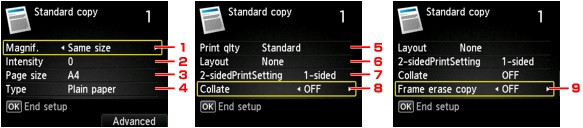
Η παρακάτω οθόνη εμφανίζεται πατώντας το δεξί κουμπί Λειτουργία (Function) στην οθόνη αναμονής αντιγραφής.
Χρησιμοποιήστε το κουμπί 
 για να αλλάξετε το στοιχείο ρύθμισης και το κουμπί
 για να αλλάξετε τη ρύθμιση.
 Σημείωση
- Δεν είναι δυνατός ο ορισμός κάποιων ρυθμίσεων σε συνδυασμό με τη ρύθμιση άλλων στοιχείων ρύθμισης ή του μενού αντιγραφής. Εάν επιλέξετε μια ρύθμιση που δεν είναι δυνατόν να οριστεί σε αυτόν το συνδυασμό, θα εμφανιστεί το μήνυμα Λεπτ. σφάλμ. (Error details) στην οθόνη LCD και το εικονίδιο
 δίπλα στο στοιχείο ρύθμισης. Σε αυτήν την περίπτωση, πατήστε το αριστερό κουμπί Λειτουργία (Function) για να διαβάσετε το μήνυμα και να αλλάξετε τη ρύθμιση.
 - Οι ρυθμίσεις μεγέθους σελίδας, τύπου μέσου κ.λπ. διατηρούνται ακόμα και όταν ο εκτυπωτής είναι απενεργοποιημένος.
- Όταν η αντιγραφή ξεκινάει στο μενού αντιγραφής που δεν είναι διαθέσιμο με τη συγκεκριμένη ρύθμιση, στην οθόνη LCD εμφανίζεται το μήνυμα Η καθορισμένη λειτουργία δεν είναι διαθέσιμη με τις τρέχουσες ρυθμ. (The specified function is not available with current settings.). Αλλάξτε τη ρύθμιση ακολουθώντας τις οδηγίες στην οθόνη.
-
Μεγέθ. (Magnif.) (Μεγέθυνση)
Καθορίστε τη μέθοδο σμίκρυνσης/μεγέθυνσης.
-
Φωτειν. (Intensity)
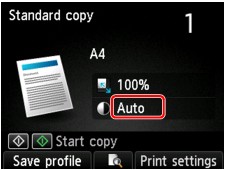
Ορίστε την ένταση. Όταν έχει οριστεί η επιλογή Αυτόμ. (Auto), η ένταση προσαρμόζεται αυτόματα ανάλογα με τα πρωτότυπα που έχουν τοποθετηθεί στη γυάλινη επιφάνεια σάρωσης. Η επιλογή Αυτόμ. (Auto) εμφανίζεται στην οθόνη αναμονής αντιγραφής.
 Σημείωση
- Όταν έχετε επιλέξει Αυτόμ. (Auto), τοποθετήστε το πρωτότυπο στη γυάλινη επιφάνεια σάρωσης. Δεν μπορείτε να χρησιμοποιήσετε τον ADF.
-
Μέγ.σελ. (Page size)
Επιλέξτε το μέγεθος σελίδας του τοποθετημένου χαρτιού.
Σημείωση- Εμφανίζονται μόνο οι σελίδες που μπορούν να επιλεγούν από τον πίνακα λειτουργίας.
-
Τύπος (Type) (Τύπος μέσου)
Επιλέξτε τον τύπο μέσου του τοποθετημένου χαρτιού.
Σημείωση- Εμφανίζονται μόνο οι τύποι μέσου που μπορούν να επιλεγούν από τον πίνακα λειτουργίας.
-
Ποιότητα (Print qlty) (Ποιότητα εκτύπωσης)
Προσαρμόστε την ποιότητα εκτύπωσης σύμφωνα με το πρωτότυπο έγγραφο.
 Σημαντικό
- Εάν χρησιμοποιείτε τη ρύθμιση Βασικός (Standard) ενώ έχετε ορίσει την επιλογή Τύπος (Type) σε Απλό χαρτί (Plain paper) και η ποιότητα δεν είναι η αναμενόμενη, επιλέξτε Υψηλή (High) για την επιλογή Ποιότητα (Print qlty) και επαναλάβετε την αντιγραφή.
- Επιλέξτε Υψηλή (High) στην επιλογή Ποιότητα (Print qlty) για αντιγραφή σε κλίμακα του γκρι. Έτσι οι τόνοι αποδίδονται στην κλίμακα τόνων του γκρίζου αντί του μαύρου ή του άσπρου.
-
Διάταξη (Layout)
Επιλέξτε τη διάταξη.
-
Ρύθμ. εκτ. 2 όψης (2-sidedPrintSetting)
Ορίστε εάν θέλετε να εκτελέσετε αντιγραφή διπλής όψης.
-
Συρραφή (Collate)
Επιλέξτε εάν θέλετε να δημιουργούνται ταξινομημένες εκτυπώσεις όταν δημιουργείτε πολλαπλά αντίγραφα ενός πολυσέλιδου πρωτοτύπου.
-
Διαγραφή πλαισίου (Frame erase copy)
Όταν αντιγράφετε πρωτότυπα έγγραφα μεγάλου πάχους όπως τα βιβλία, μπορείτε να πραγματοποιήσετε αντιγραφή χωρίς μαύρα περιθώρια γύρω από την εικόνα και χωρίς σκιές περιθωρίου βιβλιοδεσίας.
