
Αποστολή φαξ με εισαγωγή του αριθμού φαξ/τηλεφώνου
Σε αυτήν την ενότητα περιγράφονται οι λειτουργίες απευθείας κλήσης και αποστολής φαξ με εισαγωγή των αριθμών φαξ/τηλεφώνου.
 Σημαντικό
-
Ενδέχεται να είναι δυνατή η αποστολή των φαξ σε μη επιθυμητούς παραλήπτες λόγω εσφαλμένων κλήσεων ή εσφαλμένης καταχώρησης αριθμών φαξ/τηλεφώνου. Κατά την αποστολή σημαντικών εγγράφων, συνιστούμε να τα αποστέλλετε αφού μιλήσετε στο τηλέφωνο.
-
Τοποθετήστε τα έγγραφα στη γυάλινη επιφάνεια σάρωσης ή στο ADF.
Σημαντικό- Όταν αποστέλλετε ένα έγγραφο διπλής όψης, τοποθετήστε το έγγραφο στη γυάλινη επιφάνεια σάρωσης. Δεν είναι δυνατή η αυτόματη σάρωση και αποστολή εγγράφων διπλής όψης από τον ADF.
 Σημείωση
-
Για περισσότερες λεπτομέρειες σχετικά με τους τύπους και τις καταστάσεις των εγγράφων και τον τρόπο τοποθέτησης των εγγράφων:
-
Στην οθόνη ΕΙΣΟΔΟΣ, επιλέξτε
 ΦΑΞ (FAX).
Εμφανίζεται η οθόνη αναμονής φαξ.
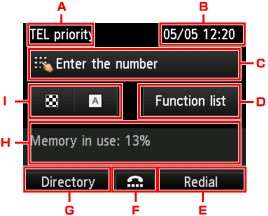
-
Λειτουργία λήψης
Εμφανίζεται η τρέχουσα επιλεγμένη λειτουργία λήψης.
-
Ημερομηνία και ώρα
Εμφανίζονται η ημερομηνία και η ώρα.
-
Πεδίο καταχώρησης των αριθμών φαξ/τηλεφώνου
Εμφανίζονται οι αριθμοί που έχουν καταχωρηθεί.
-
Λίστα λειτ. (Function list)
Μπορείτε να χρησιμοποιήσετε κάθε λειτουργία φαξ για να αλλάξετε τη ρύθμιση για το φαξ.
-
Επανάληψη κλήσης (Redial)
Επιλέξτε για αποστολή φαξ με επανάκληση.
-
Κλήση ανοιχτής ακρόασης
Επιλέξτε για αποστολή φαξ με τη λειτουργία κλήσης ανοιχτής ακρόασης.
-
Κατάλογος (Directory)
Μπορείτε να επιλέξετε έναν αριθμό φαξ/τηλεφώνου που έχει καταχωρηθεί.
-
Τρέχουσα κατάσταση
Εμφανίζεται η τρέχουσα κατάσταση.
-
Ρυθμίσεις αποστολής
Σημείωση- Εάν δεν έχετε ρυθμίσει ακόμη τον εκτυπωτή για την αποστολή/λήψη φαξ, το μήνυμα για τη ρύθμιση εμφανίζεται στην οθόνη LCD επιλέγετε για πρώτη φορά ΦΑΞ (FAX). Όταν πραγματοποιείτε ρύθμιση για τη λειτουργία φαξ, ακολουθήστε τη διαδικασία σύμφωνα με τις οδηγίες στην οθόνη LCD.
-
-
Χρησιμοποιήστε τα αριθμητικά κουμπιά για να καλέσετε τον αριθμό φαξ/τηλεφώνου του παραλήπτη.
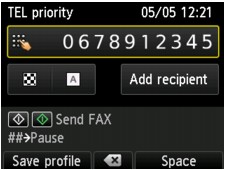
Χρησιμοποιήστε τα παρακάτω κουμπιά για να καλέσετε τον αριθμό του φαξ/τηλεφώνου.
- Αριθμητικά κουμπιά:
- Γίνεται καταχώριση του αριθμού.
- Δεξί κουμπί Λειτουργία (Function):
- Εισαγάγεται διάστημα.
- Κεντρικό κουμπί Λειτουργία (Function):
- Πραγματοποιεί διαγραφή του τελευταίου χαρακτήρα που πληκτρολογήθηκε.
- Αριστερό κουμπί Λειτουργία (Function):
- Μπορείτε να καταχωρήσετε τις τρέχουσες ρυθμίσεις εκτύπωσης ως προσαρμοσμένη ρύθμιση.
-
Πατήστε το κουμπί Χρώμα (Color) για έγχρωμη αποστολή ή το κουμπί Μαύρο (Black) για ασπρόμαυρη αποστολή.
Ο εκτυπωτής ξεκινά τη σάρωση του εγγράφου.
Σημαντικό- Η αποστολή έγχρωμου φαξ είναι διαθέσιμη μόνο όταν η συσκευή φαξ του παραλήπτη υποστηρίζει τις λειτουργίες έγχρωμου φαξ.
- Μην ανοίγετε το κάλυμμα εγγράφων αν δεν ολοκληρωθεί η σάρωση.
-
Έναρξη σάρωσης.
-
Εάν τοποθετήσετε το έγγραφο στον ADF:
Ο εκτυπωτής σαρώνει το έγγραφο με αυτόματο τρόπο και ξεκινά την αποστολή του φαξ.
Σημείωση- Για να ακυρώσετε μια αποστολή φαξ, πατήστε το κουμπί Στοπ (Stop). Για να ακυρώσετε μια αποστολή φαξ την ώρα που εκτελείται, πατήστε το κουμπί Στοπ (Stop) και ακολουθήστε τις οδηγίες στην οθόνη LCD.
- Εάν παραμένουν έγγραφα στον ADF αφού πατήσατε το κουμπί Στοπ (Stop) κατά τη διάρκεια της σάρωσης, εμφανίζεται το μήνυμα Έγγραφο στο ADF. Επιλέξτε
 για να αφαιρέσετε το έγγραφο. (Document in ADF. Select to eject document.) στην οθόνη LCD. Πατώντας το κουμπί OK, γίνεται αυτόματα εξαγωγή των υπόλοιπων εγγράφων.
-
Εάν τοποθετήσετε το έγγραφο στη γυάλινη επιφάνεια σάρωσης:
Μετά την ολοκλήρωση της σάρωσης του εγγράφου, εμφανίζεται η οθόνη επιβεβαίωσης όπου σας ζητείται να τοποθετήσετε το επόμενο έγγραφο.
Για να στείλετε το σαρωμένο έγγραφο, πατήστε το κουμπί OK για να ξεκινήσει η αποστολή του.
Για να στείλετε δύο ή περισσότερες σελίδες, ακολουθήστε το μήνυμα για να τοποθετήσετε την επόμενη σελίδα και πατήστε το κουμπί Χρώμα (Color) ή Μαύρο (Black). Μετά τη σάρωση όλων των σελίδων, πατήστε το κουμπί OK για να ξεκινήσει η αποστολή.
Σημείωση- Για να ακυρώσετε την αποστολή ενός φαξ, πατήστε το κουμπί Στοπ (Stop).
-
Σημείωση
- Όταν ο εκτυπωτής σας είναι συνδεδεμένος με ένα σύστημα PBX (Private Branch Exchange), ανατρέξτε στις οδηγίες λειτουργίας του συστήματος για λεπτομέρειες σχετικά με την κλήση του αριθμού φαξ/τηλεφώνου του παραλήπτη.
-
Σε περίπτωση που ο εκτυπωτής δεν μπορεί να στείλει φαξ, όπως όταν η γραμμή του παραλήπτη είναι κατειλημμένη, μπορεί να επαναλάβει αυτόματα την κλήση του αριθμού μετά από καθορισμένο χρονικό διάστημα. Η αυτόματη επανάληψη κλήσης είναι ενεργοποιημένη από προεπιλογή.
-
Τα μη απεσταλμένα έγγραφα, όπως αυτά για τα οποία εκκρεμεί επανάκληση, αποθηκεύονται στη μνήμη του εκτυπωτή. Τα έγγραφα δεν αποθηκεύονται σε περιπτώσεις σφάλματος αποστολής.
- Μην αποσυνδέετε το καλώδιο τροφοδοσίας έως ότου γίνει αποστολή όλων των εγγράφων. Εάν αποσυνδέσετε το καλώδιο τροφοδοσίας, διαγράφονται όλα τα μη απεσταλμένα έγγραφα που είναι αποθηκευμένα στη μνήμη του εκτυπωτή.
