
Προώθηση εγγράφου από τη μνήμη του εκτυπωτή σε κοινόχρηστο φάκελο στον υπολογιστή
Μπορείτε να προωθήσετε τα ληφθέντα φαξ που έχουν αποθηκευτεί στη μνήμη του εκτυπωτή στον κοινόχρηστο φάκελο στον υπολογιστή ως αρχεία PDF χρησιμοποιώντας την οθόνη LCD και τον Πίνακα Λειτουργίας του εκτυπωτή.
Μπορείτε να προωθήσετε ένα καθορισμένο έγγραφο από τη μνήμη του εκτυπωτή στον κοινόχρηστο φάκελο στον υπολογιστή ή να προωθήσετε ταυτόχρονα όλα τα έγγραφα που υπάρχουν στη μνήμη στον κοινόχρηστο φάκελο στον υπολογιστή.
 Σημαντικό
- Μην αποσυνδέετε τον εκτυπωτή από τον υπολογιστή όταν ο εκτυπωτής πραγματοποιεί προώθηση των ληφθέντων φαξ στον κοινόχρηστο φάκελο στον υπολογιστή.
- Η εταιρεία μας δεν φέρει ευθύνη για τυχόν καταστροφή ή απώλεια των δεδομένων για οποιοδήποτε λόγο, ακόμα και εντός της περιόδου εγγύησης.
 Σημείωση
-
Καταχωρήστε προκαταβολικά το φάκελο προορισμού χρησιμοποιώντας το Quick Utility Toolbox.
Για λεπτομέρειες σχετικά με τον τρόπο καταχώρησης του φακέλου προορισμού:
-
Για Windows:
-
Για Mac OS:
-
-
Όταν προωθείτε ένα καθορισμένο έγγραφο, το προσδιορίζετε μέσω του αριθμού συναλλαγής του. Εάν δεν γνωρίζετε τον αριθμό συναλλαγής του εγγράφου προορισμού σας, εκτυπώστε τη λίστα των εγγράφων πρώτα (ΛΙΣΤΑ ΜΝΗΜΗΣ (MEMORY LIST)).
-
Αφού προωθήσετε το φαξ από τη μνήμη του εκτυπωτή στον κοινόχρηστο φάκελο στον υπολογιστή, το φαξ εξακολουθεί να είναι αποθηκευμένο στη μνήμη του εκτυπωτή.
Για λεπτομέρειες σχετικά με τον τρόπο που μπορείτε να διαγράψετε το φαξ από τη μνήμη του εκτυπωτή, ανατρέξτε στην ενότητα Διαγραφή εγγράφου στη μνήμη του εκτυπωτή.
-
Βεβαιωθείτε ότι ο εκτυπωτής είναι συνδεδεμένος με τον υπολογιστή προορισμού.
-
Στην οθόνη ΕΙΣΟΔΟΣ, επιλέξτε
 ΦΑΞ (FAX).
Εμφανίζεται η οθόνη αναμονής φαξ.
-
Επιλέξτε Λίστα λειτ. (Function list) και, στη συνέχεια, πατήστε το κουμπί OK.
Θα εμφανιστεί η οθόνη Λίστα λειτ. (Function list).
-
Επιλέξτε Αναφορά μνήμης (Memory reference) και, στη συνέχεια, πατήστε το κουμπί OK.
Σημείωση- Εάν δεν υπάρχει κανένα έγγραφο αποθηκευμένο στη μνήμη του εκτυπωτή, εμφανίζεται το μήνυμα Δεν υπάρ. έγγρ. στη μνήμη. (There is no document in memory.). Πατήστε το κουμπί OK για να επιστρέψετε στην προηγούμενη οθόνη.
-
Επιλέξτε ένα μενού προώθησης και, στη συνέχεια, πατήστε το κουμπί OK.
-
Για τον καθορισμό ενός εγγράφου για προώθηση στον κοινόχρηστο φάκελο στον υπολογιστή:
Εάν επιλέξετε Αποθήκ. καθ. εγγράφου (Save specified document), μπορείτε να καθορίσετε το έγγραφο προς προώθηση στον κοινόχρηστο φάκελο στον υπολογιστή.
Όταν εμφανιστεί η οθόνη Προσδ. του μέσου αποθήκευσης (Specify the storage medium), επιλέξτε Φάκελος προορισμού (Destination folder) και πατήστε το κουμπί OK.
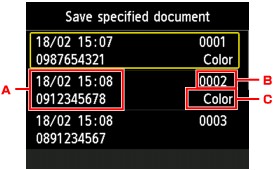
Όταν εμφανιστεί η οθόνη Επιλογή φακέλου (Select folder), επιλέξτε ένα φάκελο προορισμού και, στη συνέχεια, πατήστε το κουμπί OK. Εμφανίζεται η οθόνη επιλογής εγγράφου.
Σημείωση- Αν το καθορισμένο έγγραφο δεν είναι αποθηκευμένο στη μνήμη του εκτυπωτή, εμφανίζεται το μήνυμα Δεν υπάρχει έγγραφο που μπορεί να προωθηθεί. (There is no document that can be forwarded.). Πατήστε το κουμπί OK για να επιστρέψετε στην προηγούμενη οθόνη.
-
Ημερομηνία και ώρα της συναλλαγής και αριθμός φαξ/τηλεφώνου
-
Αριθμός συναλλαγής (ΑΡ. ΑΠ/ΛΨ)
Ένας αριθμός συναλλαγής από "0001" έως "4999" υποδεικνύει ένα έγγραφο που αποστέλλεται.
Ένας αριθμός συναλλαγής από "5001" έως "9999" υποδεικνύει ένα έγγραφο που λαμβάνεται.
-
Πληροφορίες χρωμάτων
Η ένδειξη Έγχρ. (Color) εμφανίζεται για τη μετάδοση/λήψη έγχρωμων φαξ. Δεν εμφανίζεται τίποτα για τη μετάδοση/λήψη ασπρόμαυρων φαξ.
Σημείωση- Όταν έχετε ορίσει κωδικό ΡΙΝ για έναν καταχωρημένο φάκελο, εμφανίζεται μια οθόνη που σας ζητά να εισάγετε τον κωδικό ΡΙΝ. Αφού εισάγετε τον κωδικό ΡΙΝ, μπορείτε να ορίσετε τον κοινόχρηστο φάκελο ως φάκελο προορισμού.
Αφού επιλέξετε το έγγραφο που θα αποθηκευτεί και πατήσετε το κουμπί OK, το καθορισμένο έγγραφο προωθείται στον κοινόχρηστο φάκελο στον υπολογιστή.
-
Για να προωθήσετε όλα τα ληφθέντα έγγραφα που έχουν αποθηκευτεί στη μνήμη του εκτυπωτή στον κοινόχρηστο φάκελο στον υπολογιστή:
Εάν επιλέξετε Αποθ. όλων των ληφ. εγγράφων (Save all RX documents), μπορείτε να προωθήσετε όλα τα έγγραφα στον κοινόχρηστο φάκελο στον υπολογιστή.
Όταν εμφανιστεί η οθόνη επιβεβαίωσης, επιλέξτε Ναι (Yes) και πατήστε το κουμπί OK.
Όταν εμφανιστεί η οθόνη Προσδ. του μέσου αποθήκευσης (Specify the storage medium), επιλέξτε Φάκελος προορισμού (Destination folder) και πατήστε το κουμπί OK.
Όταν εμφανιστεί η οθόνη Επιλογή φακέλου (Select folder), επιλέξτε ένα φάκελο προορισμού και, στη συνέχεια, πατήστε το κουμπί OK. Όλα τα έγγραφα προωθούνται στον κοινόχρηστο φάκελο στον υπολογιστή.
Σημείωση- Όταν έχετε ορίσει κωδικό ΡΙΝ για έναν καταχωρημένο φάκελο, εμφανίζεται μια οθόνη που σας ζητά να εισάγετε τον κωδικό ΡΙΝ. Αφού εισάγετε τον κωδικό ΡΙΝ, μπορείτε να ορίσετε τον κοινόχρηστο φάκελο ως φάκελο προορισμού.
-
Σημείωση
- Μπορείτε να προωθήσετε έως 250 σελίδες φαξ σε ένα αρχείο PDF.
- Μπορείτε να προωθήσετε έως 2000 αρχεία PDF σε ένα δίσκο USB.
- Τα φαξ προωθούνται σύμφωνα με τη σειρά του αριθμού συναλλαγής όταν έχει οριστεί η επιλογή Αποθ. όλων των ληφ. εγγράφων (Save all RX documents).
- Αν ο εκτυπωτής αποσυνδεθεί από τον υπολογιστή ή αν παρουσιαστεί σφάλμα εγγραφής στον υπολογιστή ενώ βρίσκεται σε εξέλιξη η προώθηση φαξ, εμφανίζεται το σχετικό μήνυμα σφάλματος στην οθόνη LCD. Πατήστε το κουμπί OK για να παραβλέψετε το σφάλμα.
- Τα φαξ που προωθούνται στον κοινόχρηστο φάκελο ονομάζονται με τον αριθμό σειράς ξεκινώντας από το FAX_0001 (επέκταση αρχείου: PDF).
