
Søgning efter maskine ud fra IP-adresse eller værtsnavn under opsætningen (Windows)
Hvis printeren ikke kan findes på skærmbilledet Vælg printer (Select Printer) , skal du søge efter printeren med en IP-adresse eller et værtsnavn. Vælg alternativknappen Angiv IP-adressen, og kør søgningen (Specify the IP address and run the search) og klik på Næste (Next). Skærmbilledet til valg af søgekriterier vises.
-
Kontrollér printerens IP-adresse eller værtsnavn.
Hvis du vil kontrollere printerens IP-adresse eller værtsnavn, skal du udskrive oplysningerne om netværksindstillinger eller bruge kontrolpanelet for at få vist dem.
-
Vis på LCD-displayet.
-
Udskriv netværksindstillingerne.
 Bemærk
- Hvis du bruger printeren på et kontor, skal du spørge netværksadministratoren.
-
-
Angiv søgemetode.
Vælg en af metoderne nedenfor.
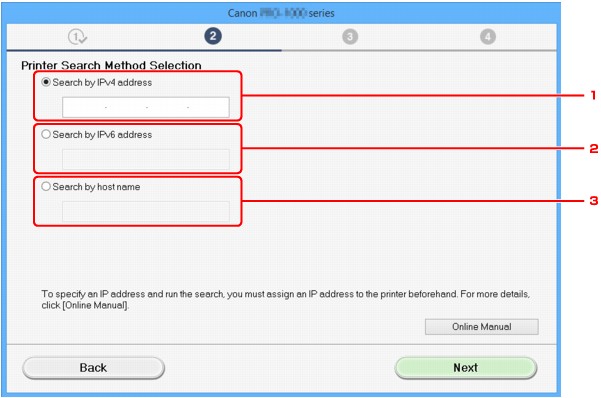
-
Søg efter IPv4-adresse (Search by IPv4 address)
Vælg for at søge efter printere ud fra IPv4-adresse.
-
Søg efter IPv6-adresse (Search by IPv6 address)
Vælg for at søge efter printere ud fra IPv6-adresse.
-
Søg efter værtsnavn (Search by host name)
Vælg for at søge efter printere ud fra værtsnavn. Et værtsnavn omtales som LLMNR-værtsnavn eller Bonjour-navn.
-
-
Indtast IP-adresse eller værtsnavn, og klik på Næste (Next).
Printersøgning starter.
Hvis der vises et skærmbillede med en fejlmeddelelse:
Løs fejlen som beskrevet på skærmen.
Hvis den indtastede IP-adresse allerede bruges til en anden enhed, skal du følge nedenstående fremgangsmåde for at angive printerens IP-adresse.
-
Vælg
 Opsætning (Setup) på skærmbilledet HJEM.
 -
Vælg
 Enhedsindstillinger (Device settings), og tryk på knappen OK.
 -
Vælg LAN-indstill. (LAN settings), og tryk på knappen OK.
Hvis du angiver administratoradgangskoden, skal du indtaste adgangskoden.
-
Vælg Andre indstillinger (Other settings), og tryk på knappen OK.
-
Vælg Indstillinger for TCP/IP (TCP/IP settings), og tryk på knappen OK.
- Hvis du angiver en IPv4-adresse:
-
Vælg IPv4, og tryk på knappen OK.
-
Vælg Ja (Yes) på det viste skærmbillede, og tryk på knappen OK.
-
Vælg IP-adresse (IP address), og tryk på knappen OK.
-
Vælg Manuel opsætning (Manual setup), og tryk på knappen OK.
Hvis du vælger Automatisk opsætning (Auto setup) og trykker på knappen OK, angives IP-adressen automatisk.
-
Indtast IP-adresse.
-
Vælg OK, og tryk på knappen OK.
-
Indtast undernetmaske.
-
Vælg OK, og tryk på knappen OK.
-
Indtast standardgateway.
-
Vælg OK, og tryk på knappen OK.
IPv4-adressen er blevet angivet.
- Hvis du angiver en IPv6-adresse:
-
Vælg IPv6, og tryk på knappen OK.
-
Vælg Ja (Yes) på det viste skærmbillede, og tryk på knappen OK.
-
Vælg Aktiver/deaktiver IPv6 (Enable/disable IPv6), og tryk på knappen OK.
-
Vælg Aktiver (Enable), og tryk på knappen OK.
IPv6-adressen er blevet angivet.
- Hvis en firewall er aktiveret på computeren, registreres printere på en anden undernetmaske muligvis ikke. Deaktiver firewall.
 Vigtigt
Hvis en firewall forstyrrer printeren, skal du søge:
-
Hvis der vises en meddelelse:
Hvis der vises en advarselsmeddelelse om, at Canon-programmet forsøger at få adgang til netværket, skal du indstille sikkerhedsprogrammet til at give adgang.
Når du har givet programmet adgang, skal du angive IP-adressen eller værtsnavnet og søge efter printere igen.
Hvis printeren bliver fundet, skal du følge instruktionerne på skærmen for at fortsætte opsætning af netværkskommunikationen.
-
Hvis der ikke vises en meddelelse:
Annuller søgning efter printere, og indstil derefter sikkerhedsprogrammet til at give Canon-programmet herunder adgang til netværket.
Setup.exe eller Setup64.exe i mappen win > Driver > DrvSetup på installations-cd-rom'en
Når du har indstillet sikkerhedsprogrammet, skal du angive IP-adressen eller værtsnavnet og søge efter printere igen.
Bemærk
- Du kan få mere at vide om firewallindstillinger for dit operativsystem eller sikkerhedsprogram i brugervejledningen eller ved at kontakte producenten.
