
Записване на сканирани данни на USB флаш устройство
Можете да запишете сканираните данни директно на USB флаш устройството.
 Важно
Важно
-
Не изваждайте USB флаш устройството от принтера при следните условия:
-
Докато тече сканиране
- Преди записване на сканираните данни
-
- За по-голяма безопасност препоръчваме сканираните данни, съхранени на USB флаш устройство, да се архивират периодично на друг носител, за да се избегнат неочаквани инциденти.
- Не носим отговорност за повреда или загуба на данните по каквато и да било причина, дори в рамките на гаранционния срок.
-
Изберете
 Сканир. (Scan) от екрана НАЧАЛО.
Показва се екранът за избор на място за записване на данните.
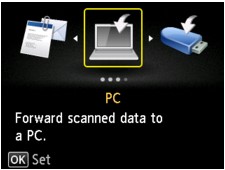
-
Поставете USB флаш устройство в порта за USB флаш устройство.
-
Изберете
 USB флаш устройство (USB flash drive) и натиснете бутона OK.
 Забележка
- Когато се покаже съобщението, че ограничението на операцията е включено, се обърнете към администратора на принтера, който използвате.
-
Изберете
 Запаметяв. в USB флаш устр. (Save to USB flash drive) и натиснете бутона OK.
Показва се екранът за готовност за сканиране.
-
Изберете типа на документа.
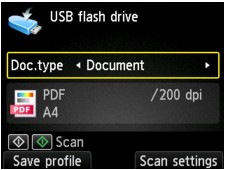
- Документ (Document)
- Сканира оригинала на стъклото на скенера или АПУ като данни на документ, прилагайки настройките, указани в Настр. скан. (Scan settings)
- Снимка (Photo)
- Сканира оригинала върху стъклото на скенера като снимка, прилагайки настройките, указани в Настр. скан. (Scan settings).
-
Натиснете десния бутон Функция (Function), за да регулирате настройките, както е необходимо.
Забележка-
Чрез натискане на левия бутон Функция (Function) на екрана за готовност за сканиране можете да регистрирате настоящите настройки за сканиране като персонализирани настройки.
-
-
Поставете оригиналния документ върху стъклото на скенера или в АПУ.
-
Натиснете бутона Цветно (Color) за цветно сканиране или бутона Черно-бяло (Black) за черно-бяло сканиране.
Забележка- Ако оригиналът не е зареден правилно, на LCD монитора ще бъде изведено съобщение. Зареждането на оригинала на стъклото на скенера или в АПУ според настройките за сканиране.
-
Ако изберете Вкл. (ON) за Визуализация (Preview) в екрана за настройка на сканирането:
Показва се екранът за визуализация преди запис на сканирания оригинал на USB флаш устройството.
Ако е избрано Вкл. (ON) за Визуализация (Preview) на екрана за настройки за сканиране, екранът за визуализация се показва на LCD монитора след сканирането. За да сканирате повторно оригинала, натиснете левия бутон Функция (Function). Ако изберете PDF или Compact PDF за Формат (Format) на екрана за настройки за сканиране, можете да завъртите изображението за сканиране на екрана за визуализация, като натиснете десния бутон Функция (Function). За да започне записване, натиснете бутона OK.
-
Ако заредите оригинала в АПУ:
Принтерът започва сканиране и сканираните данни се записват на USB флаш устройството.
-
Ако заредите оригинала на стъклото на скенера:
- Когато изберете JPEG за Формат (Format) на екрана с настройки за сканиране, принтерът започва сканиране и сканираните данни се записват на USB флаш устройството.
-
Когато изберете PDF или Compact PDF за Формат (Format) на екрана за настройки за сканиране, екранът за потвърждение с въпрос дали искате да продължите със сканирането ще се покаже, след като сканирането е завършено.
Ако продължавате да сканирате, поставете оригинала на стъклото на скенера и започнете да сканирате.
Ако не продължавате да сканирате, натиснете левия бутон Функция (Function). Сканираните данни се записват на USB флаш устройството в един-единствен PDF файл.
Когато сканирате оригинали продължително, можете да запишете до 100 страници с изображения в един PDF файл.
Извадете оригинала от стъклото на скенера или от изходното гнездо за документи след завършване на сканирането.
Забележка- Ако паметта на USB флаш устройството се запълни по време на сканирането на изображения, само изображенията, които вече са сканирани, могат да се запишат.
- Можете да запаметите до 2000 файла със сканирани данни във формат PDF и JPEG.
-
Името на папката и файла със записаните сканирани данни на USB флаш устройството е следното:
- Име на папката: (разширение на файл: PDF): CANON_SC\DOCUMENT\0001
- Име на папката: (разширение на файл: JPG): CANON_SC\IMAGE\0001
- Име на файла: Последователни номера, започващи от SCN_0001
-
Дата на файла: датата и часът на записване, както са зададени в принтера.
За подробности за начина на настройване на дата и час:
-
Импортиране на записани на USB флаш устройство сканирани данни в компютъра
Можете да импортирате сканираните данни, записани на USB флаш устройството, в компютъра. След сканиране на данните включете USB флаш устройството към компютъра и импортирайте данните.
