
إعادة توجيه البيانات التي تم مسحها ضوئيًا إلى المجلد المشترك على جهاز الكمبيوتر
قبل إعادة توجيه البيانات التي تم مسحها ضوئيًا إلي المجلد المشترك على جهاز الكمبيوتر، تأكد مما يلي:
-
تثبيت MP Drivers وCanon Quick Utility Toolbox. (Windows)
إذا لم يتم تثبيت MP Drivers وCanon Quick Utility Toolbox بعد، فقم بتثبيتهما باستخدام القرص المضغوط الخاص بالإعداد أو من موقع الويب الخاص بنا.
-
تثبيت برنامج تشغيل الماسحة الضوئية وCanon Quick Utility Toolbox. (Mac OS)
إذا لم يتم تثبيت برنامج تشغيل الماسحة الضوئية وCanon Quick Utility Toolbox بعد، فقم بتثبيتهما من موقع الويب الخاص بنا.
-
توصيل الطابعة بجهاز الكمبيوتر عبر شبكة LAN بشكل صحيح.
-
تسجيل مجلد الوجهة باستخدام Canon Quick Utility Toolbox بشكل مسبق.
يمكنك تسجيل مجلد الوجهة باستخدام Canon Quick Utility Toolbox. لمعرفة المزيد حول إعدادات Canon Quick Utility Toolbox:
-
بالنسبة لنظام التشغيل Windows:
-
بالنسبة لنظام التشغيل Mac OS:
اتبع الإجراء الوارد أدناه لإعادة توجيه البيانات التي تم مسحها ضوئيًا إلى المجلد المشترك على جهاز الكمبيوتر.
-
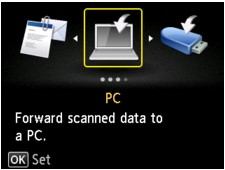
حدد
 Scan من شاشة الصفحة الرئيسية.
يتم عرض شاشة تحديد مكان حفظ البيانات.
-
حدد
 Destination folder واضغط على الزر موافق (OK).
 ملاحظة
- عندما تخبرك الرسالة بأنه قد تم تمكين تقييد التشغيل، استشر مسؤول الطابعة التي تستخدمها.
-
حدد مجلد لحفظ البيانات التي تم مسحها ضوئيا، ثم اضغط على الزر موافق (OK).
ملاحظة- عندما تقوم بتحديد رمز PIN لمجلد مسجل، ستظهر شاشة تطالبك بإدخال رمز PIN. يتيح لك إدخال رمز PIN تخصيص المجلد المشترك ليكون الوجهة.
-
حدد نوع المستند.
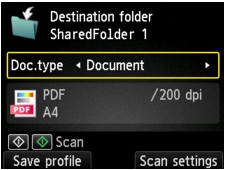
- Document
- لمسح المستند الأصلي الموجود على السطح الزجاجي أو في ADF ضوئيًا كبيانات مستندات مع تطبيق الإعدادات المحددة في Scan settings.
- Photo
- يقوم بمسح المستند الأصلي الموجود على السطح الزجاجي كبيانات صور فوتوغرافية مع تطبيق الإعدادات المحددة في Scan settings.
-
اضغط على زر الوظيفة (Function) الأيمن لتحديد الإعدادات حسب الضرورة.
ملاحظة-
يتيح لك الضغط على زر الوظيفة (Function) الأيسر الموجود بشاشة الاستعداد الخاصة بالمسح الضوئي تسجيل إعدادات المسح الضوئي الحالية كإعداد مخصص.
-
-
اضغط على زر اللون (Color) للمسح الضوئي بالألوان، أو الزر أسود (Black) للمسح الضوئي باللونين الأبيض والأسود.
ملاحظة- إذا لم يتم تحميل النسخة الأصلية بشكل صحيح،سيتم عرض رسالة علي شاشة LCD. قم بتحميل النسخة الأصلية فيالسطح الزجاجي أو في ADF وفقا لإعدادات المسح الضوئي.
إذا تم تحديد ON في Preview في شاشة إعدادات المسح الضوئي، يتم عرض شاشة المعاينة على شاشة LCD بعد المسح الضوئي. لإعادة المسح الضوئي للنسخة الأصلية اضغط علي الزر الأيسر الوظيفة (Function). إذا قمت بتحديد PDF أو Compact PDF لـ Format في شاشة إعدادات المسح الضوئي، يمكنك تدوير الصورة التي تم مسحها ضوئيًا على شاشة المعاينة من خلال الضغط على زر الوظيفة (Function) الأيمن. لبدء الحفظ، اضغط على الزر موافق (OK).
-
إذا قمت بتحديد JPEG في Format في شاشة إعداد المسح الضوئي:
تبدأ الطابعة في المسح الضوئي، ويتم توجيه البيانات التي تم مسحها ضوئيًا إلى المجلد المشترك على جهاز الكمبيوتر.
-
إذا قمت بتحديد PDF أو Compact PDF في Format في شاشة إعداد المسح الضوئي:
وبعد اكتمال المسح الضوئي، يتم عرض شاشة التأكيد لتسألك عن رغبتك في متابعة المسح الضوئي.
إذا قمت بمتابعة المسح الضوئي، فقم بتحميل المستند الأصلي على السطح الزجاجي وابدأ المسح الضوئي.
وإذا لم تقم بمتابعة المسح الضوئي، فاضغط على زر الوظيفة (Function) الأيسر. تتم إعادة توجيه البيانات الممسوحة ضوئيًا إلى المجلد المشترك الموجود على جهاز الكمبيوتر في ملف PDF واحد.
عند إجراء مسح ضوئي للمستندات الأصلية بشكل مستمر، ستتمكن من توجيه ما يصل إلى 100 صفحة من الصور في ملف PDF واحد.
قم بإزالة المستند الأصلي من على السطح الزجاجي أو من فتحة إخراج المستندات بعد اكتمال المسح الضوئي.
-
إذا قمت بتحميل النسخة الأصلية في ADF:
تبدأ الطابعة في المسح الضوئي، وتتم إعادة توجيه البيانات التي تم مسحها ضوئيًا إلى المجلد المشترك على جهاز الكمبيوتر.
-
إذا قمت بتحميل المستند الأصلي على السطح الزجاجي:
- عند تحديد تنسيق JPEG لـ Format في شاشة إعداد المسح الضوئي، تبدأ الطابعة في إجراء المسح الضوئي، ويتم حفظ البيانات التي تم مسحها ضوئيًا في المجلد المشترك لجهاز الكمبيوتر.
- عند تحديد PDF أو Compact PDF للإعداد Format في شاشة إعداد المسح الضوئي، يتم عرض شاشة تأكيد لمعرفة ما إذا كنت تريد متابعة المسح الضوئي بعد اكتمال المسح أم لا.
إذا قمت بمتابعة المسح الضوئي، فقم بتحميل المستند الأصلي على السطح الزجاجي وابدأ المسح الضوئي.
وإذا لم تقم بمتابعة المسح الضوئي، فاضغط على زر الوظيفة (Function) الأيسر. تتم إعادة توجيه البيانات الممسوحة ضوئيًا إلى المجلد المشترك الموجود على جهاز الكمبيوتر في ملف PDF واحد.
تتم إعادة توجيه البيانات الممسوحة ضوئيًا إلى المجلد المشترك الموجود على جهاز الكمبيوتر وفقًا للإعدادات المحددة في Canon Quick Utility Toolbox.
قم بإزالة المستند الأصلي من على السطح الزجاجي أو من فتحة إخراج المستندات بعد اكتمال المسح الضوئي.
-
