
تغيير المعلومات المسجلة
لتغيير المعلومات المسجلة للمستلم والبريد الإلكتروني الخاص بالمجموعة، اتبع الإجراء الموضح أدناه.
-
حدد
 Scan من شاشة الصفحة الرئيسية.
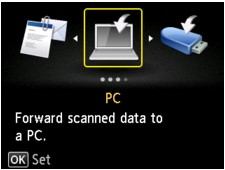
يتم عرض شاشة تحديد مكان حفظ البيانات.
-
حدد
 Attach to E-mail ، ثم اضغط على الزر موافق (OK).
 -
حدد
 E-mail directly from device ، ثم اضغط على الزر موافق (OK).
 -
حدد Edit e-mail address book، ثم اضغط على الزر موافق (OK).
-
حدد Display e-mail address book، ثم اضغط على الزر موافق (OK).
-
استخدم الزر


 أو الأزرار الرقمية لتحديد مستلم أو طلب جماعي للتغيير، ثم اضغط على الزر موافق (OK).
 -
حدد Edit، ثم اضغط على الزر موافق (OK).
-
تغيير المعلومات المسجلة.
-
لتغيير مستلم فردي:
إذا أردت تغيير اسم المستلم، فقم بتحريك المؤشر إلى حقل إدخال الاسم، ثم قم بتغيير اسم المستلم. بعد الضغط على الزر موافق (OK)، سيتحرك المؤشر إلى حقل إدخال عناوين البريد الإلكتروني. لتسجيل اسم المستلم الذي تم تغييره، اضغط على الزر موافق (OK) مرة أخرى.
إذا أردت تغيير عنوان البريد الإلكتروني، فقم بتحريك المؤشر إلى حقل إدخال عنوان البريد الإلكتروني، ثم قم بتغيير عنوان البريد الإلكتروني. بعد الضغط على الزر موافق (OK)، يتم تسجيل العنوان الذي تم تغييره.
-
لتغيير بريد إلكتروني خاص بمجموعة:
إذا أردت تغيير اسم المجموعة، فقم بتحريك المؤشر إلى حقل إدخال اسم المجموعة، ثم قم بتغيير اسم المجموعة. بعد الضغط على الزر موافق (OK)، سيتحرك المؤشر إلى قائمة الأعضاء. لتسجيل اسم المجموعة الذي تم تغييره، اضغط على الزر موافق (OK) مرة أخرى.
إذا أردت إضافة عضو إلى المجموعة أو حذفه منها، فقم بتحريك المؤشر إلى قائمة الأعضاء، ثم أضف العضو أو احذفه. بعد الضغط على الزر موافق (OK)، يتم تسجيل المجموعة التي تم تغييرها.
-
