Odpravljanje težav s kakovostjo tiskanja

Če so rezultati tiskanja nezadovoljivi (pojavljajo se npr. bele ali črne proge, nepravilno poravnane/popačene črte ali neenakomerne barve), preverite nastavitve papirja in kakovosti tiskanja.
-
1. preverjanje Prepričajte se, da je možnost Cilj tiskanja za navaden papir (Print target for plain paper) nastavljena na Besedilo in fotografije (Text and photos).
Na zaslonu DOMOV (HOME) izberite
 (Nastavitve (Setup)) > Nastavitve naprave (Printer settings) > Nastavitve tiskanja (Print settings) in preverite, ali je možnost Cilj tiskanja za navaden papir (Print target for plain paper) nastavljena na Besedilo in fotografije (Text and photos).
Če je možnost Cilj tiskanja za navaden papir (Print target for plain paper) nastavljena na Samo besedilo (Text only), jo spremenite v Besedilo in fotografije (Text and photos).
 Opomba
-
Če je omogočena možnost Nastavitve upravljanja uporabnik. (User management settings), se pred prikazom zaslona DOMOV (HOME) prikaže zaslon za izbiro uporabnika.
-
-
2. preverjanje Ali se nastavitve velikosti strani in vrste medija ujemajo z velikostjo in vrsto naloženega papirja?
Če se nastavitve ne ujemajo, ni mogoče dobiti ustreznih rezultatov.
Če tiskate fotografijo ali ilustracijo, lahko napačna nastavitev vrste papirja poslabša kakovost barve natisa.
Poleg tega lahko na natisnjeni površini nastanejo praske.
Način preverjanja nastavitve papirja in kakovosti tiskanja se razlikuje glede na vaš tiskalnik.
-
Tiskanje iz tiskalnika
Preverite nastavitve prek nadzorne plošče tiskalnika.
-
Tiskanje iz računalnika
Preverite nastavitve z gonilnikom tiskalnika.
-
Tiskanje iz pametnega telefona/tabličnega računalnika z uporabo aplikacije

Preverite nastavitve aplikacije.
-
-
3. preverjanje Preverite, ali je izbrana ustrezna kakovost tiskanja.
Izberite možnost kakovosti tiskanja, ki je ustrezna za posamezno vrsto papirja in motiv, ki ga želite natisniti. Če na izpisu opazite madeže ali neenakomerno obarvanost, povečajte kakovost tiskanja in znova natisnite.
Opomba-
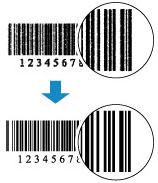
Če so natisnjeno besedilo ali črte tanke, odstranite kljukico pri možnosti Tiskanje jasnih črtnih kod in 2D-kod (Print barcodes and 2D barcodes clearly).
-
-
4. preverjanje Če težave ne odpravite, kliknite ilustracijo, ki ustreza težavi.
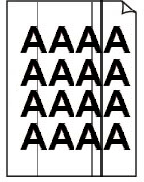
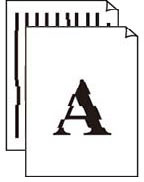 Črte so napačno poravnane/popačene
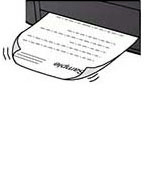
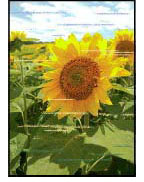
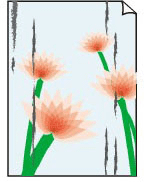 Papir je umazan/natisnjena površina je opraskana
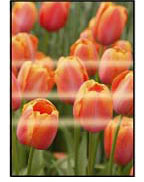
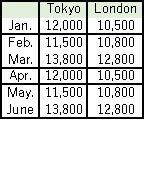 Črte niso dokončane ali manjkajo (Windows)
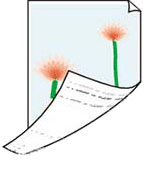 Hrbtna stran papirja je umazana
 Papir je med samodejnim 2-stranskim tiskanjem umazan