
Elementy ustawień dotyczące skanowania przy użyciu panelu operacyjnego
Można zmieniać ustawienia skanowania, np. rozmiar skanowania, rozdzielczość czy format danych.
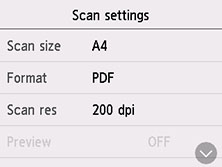
Po wyświetleniu ekranu gotowości do skanowania wybierz opcję Ust. skanow. (Scan settings), aby wybrać element ustawień. Wykonaj szybki ruch, aby wyświetlić elementy ustawień, a następnie wybierz jeden z nich, aby wyświetlić jego ustawienia. Wybierz, aby określić ustawienie.
 Uwaga
Uwaga
-
W przypadku zapisywania zeskanowanych danych na komputerze lub dołączania danych do wiadomości e-mail można wskazać miejsce docelowe i określić nazwę pliku za pomocą programu Canon Scan Utility (Windows)/Canon IJ Scan Utility Lite (macOS).
-
W przypadku systemu Windows:
-
W przypadku systemu macOS:
-
-
Rozm.sk. (Scan size)
Umożliwia określenie rozmiaru oryginału.
-
Format
Wybierz format skanowanych danych.
-
Roz.skan (Scan res) (Rozdzielczość skanowania)
Wybierz rozdzielczość skanowania.
-
Podgląd (Preview)
Włącz/wyłącz wyświetlanie podglądu skanowanych danych.
-
Orientacja ADF (ADF orientation)
Służy do określania orientacji oryginalnego dokumentu.
To ustawienie jest niedostępne, jeśli dla opcji Typ dok. (Doc.type) wybrano ustawienie Fotograficzna (Photo).
-
Skan. dwust. ADF (ADF duplex scan)
W przypadku użycia ADF wybierz metodę skanowania. Po wybraniu ustawienia Dwustr. (Duplex) wybierz opcję Zaawansow. (Advanced), aby wybrać zszywany bok.
To ustawienie jest niedostępne, jeśli dla opcji Typ dok. (Doc.type) wybrano ustawienie Fotograficzna (Photo).
-
Reduk. prześwitu (Reduce show-thru) (Zmniejszanie efektu prześwitywania)
W przypadku skanowania cienkich dokumentów, np. gazet, znaki z tylnej strony mogą prześwitywać. Jeśli zauważysz prześwitywanie znaków, wybierz ustawienie WŁĄCZONY (ON).
To ustawienie jest niedostępne, jeśli dla opcji Typ dok. (Doc.type) wybrano ustawienie Fotograficzna (Photo).
-
Derasteryzacja (Descreen)
Wydruk składa się z małych punktów tworzących znaki i grafikę. Zakłócenia punktów mogą spowodować powstanie nierównego cieniowania lub pasków. Jeśli na zeskanowanym obrazie zauważysz nierówne cienie lub paski, wybierz ustawienie WŁĄCZONY (ON).
To ustawienie jest niedostępne, jeśli dla opcji Typ dok. (Doc.type) wybrano ustawienie Fotograficzna (Photo).
Uwaga-
Nawet po wybraniu dla tej opcji ustawienia WŁĄCZONY (ON) może być widoczny niewielki efekt mory, jeśli dla opcji Maska wyostrz. (Unsharp mask) wybrano ustawienie WŁĄCZONY (ON). W takim przypadku dla opcji Maska wyostrz. (Unsharp mask) należy wybrać ustawienie WYŁĄCZONY (OFF).
-
-
Maska wyostrz. (Unsharp mask)
Istnieje możliwość uwydatnienia na fotografii zarysów małych znaków i cienkich obiektów, np. włosów czy liści. Aby podkreślić zarysy skanowanych danych, wybierz ustawienie WŁĄCZONY (ON).
 Ważne
Ważne-
W systemie macOS funkcja wyostrzania obrazu nie działa, nawet jeśli wybrano opcję WŁĄCZONY (ON)
-
