
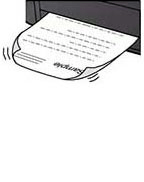
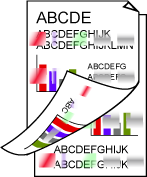
 Zadrukowana powierzchnia jest zaplamiona/porysowana/Plamy atramentu/Zwinięty papier/Papier ulega zaplamieniu podczas automatycznego drukowania 2-stronnego
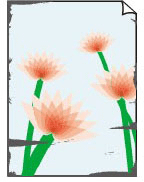
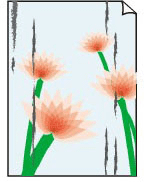

-
Kwestia 1 Sprawdź ustawienia papieru i jakości wydruku.
-
Kwestia 2 Sprawdź typ papieru.
Upewnij się, że używasz papieru odpowiadającego danym do wydrukowania. Do drukowania danych o wysokim nasyceniu kolorów (np. fotografii lub obrazów o ciemnych barwach) zalecamy stosowanie papieru Photo Paper Plus Glossy II lub innego papieru firmy Canon przeznaczonego do zastosowań specjalnych.
-
Kwestia 3 Wyrównaj zawinięcia przed załadowaniem papieru.
W przypadku użycia papieru Photo Paper Plus Semi-gloss należy załadować tylko jeden arkusz w takim stanie, w jakim się znajduje, nawet jeśli jest pozwijany. Odgięcie tego papieru w celu wyprostowania może spowodować popękanie jego powierzchni i pogorszenie jakości wydruku.
Zaleca się umieszczenie pozostałego papieru w jego oryginalnym opakowaniu i przechowywanie go na płaskiej powierzchni.
-
Papier zwykły:
Odwróć papier i włóż go tak, aby wykonać wydruk na drugiej stronie.
-
Inny papier, np. koperta lub Hagaki:
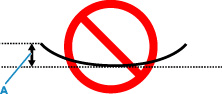
Jeśli zawinięcia w rogach arkusza przekraczają 3 mm/0,1 cala (A) wysokości, papier może się zabrudzić lub będzie nieprawidłowo podawany. Aby skorygować zawinięcia papieru, postępuj zgodnie z poniższymi instrukcjami.
-
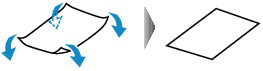
Zwiń papier w kierunku przeciwnym do odkształcenia, tak jak to pokazano poniżej.
-
Sprawdź, czy papier jest teraz płaski.
Wskazane jest drukowanie tylko na jednym prostowanym arkuszu papieru jednocześnie.
-
 Uwaga
Uwaga-
Zależnie od typu papieru może się on zabrudzić lub będzie nieprawidłowo podawany, nawet jeśli nie jest zwinięty do wewnątrz. Postępuj zgodnie z instrukcjami, aby przed drukowaniem usunąć zawinięcia papieru o wysokości nieprzekraczającej 3 mm/0,1 cala (C). Może to wpłynąć na poprawę wyników drukowania.
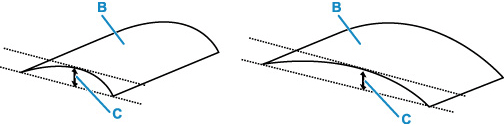
(B) Strona do zadrukowania
Zaleca się podawanie papieru, który był zwijany na zewnątrz, po jednym arkuszu naraz.
-
-
Kwestia 4 Włącz w drukarce funkcję zapobiegania ścieraniu papieru.
Włączenie funkcji zapobiegania ścieraniu atramentu powoduje zwiększenie odległości między załadowanym papierem a głowicą drukującą. Jeśli powierzchnia papieru jest ścierana nawet w przypadku ustawienia typu nośnika zgodnego z papierem, należy włączyć w drukarce funkcję zapobiegania ścieraniu atramentu, korzystając z panelu operacyjnego lub z komputera.
Może to spowolnić tempo druku.
* Po zakończeniu drukowania wyłącz tę funkcję. W przeciwnym razie będzie stosowana przy okazji kolejnych zadań drukowania.
Na ekranie POCZĄTEK (HOME) wybierz opcję
 (Ustawienia (Setup)), wybierz Ustawienia urządzenia (Printer settings) > Ustawienia drukowania (Print settings) w tej kolejności i w opcji WŁĄCZONY (ON) wybierz wartość Zapobiegaj ścieraniu atramentu (Prevent paper abrasion).Uwaga
-
Jeśli jest włączona opcja Ustawienia zarz. użytkownikiem (User management settings), przed wyświetleniem ekranu POCZĄTEK (HOME) wyświetlany jest ekran wyboru użytkownika.
-
-
Kwestia 5 Jeśli dochodzi do zaciekania atramentu, upewnij się, że opcja Skoryguj przenikanie obr. i pogr. czarny tekst/linie (pap. zw.) (Improve bleeding and thickened black text/lines (plain paper)) została włączona (Windows).
Możliwe jest poprawienie zaciekania znaków i wierszy podczas drukowania na nośniku Papier zwykły (Plain Paper).
Ustaw odpowiednie parametry w oknie dialogowym Opcje wydruku (Print Options) na arkuszu Ustawienia strony (Page Setup) w sterowniku drukarki.
Przywrócenie ustawień po wydrukowaniu.
-
Kwestia 6 W przypadku zwykłego papieru ustaw redukcję rozmazywania tuszu
W zależności od jakości zwykłego papieru atrament może nie przylegać dobrze od razu po wydrukowaniu lub atrament może przylegać do tylnej strony podczas drukowania dwustronnego. Użyj wtedy panelu sterowania drukarki, aby dostosować ustawienia w celu zmniejszenia rozmazywania atramentu.
Wybierz
(Ustawienia (Setup)) na ekranie GŁÓWNYM wybierz Ustawienia urządzenia (Printer settings) > Ustawienia drukowania (Print settings) w tej kolejności, a następnie wybierz odpowiednie ustawienie Zmniejsz smugi atr. na pap. zw. (Reduce plain paper ink smudges).Uwaga- Prędkość drukowania może ulec spowolnieniu, a jakość obrazu może się pogorszyć.
-
Kwestia 7 Jeśli ustawiona jest niska jasność, zwiększ ją i ponów próbę drukowania.
W przypadku drukowania na nośniku Papier zwykły (Plain Paper) przy ustawieniu niskiej jasności może on wchłonąć zbyt dużo atramentu, co spowoduje ścieranie jego powierzchni.
-
Drukowanie za pomocą komputera (system Windows)
Sprawdź ustawienie jasności w sterowniku drukarki.
-
-
Kwestia 8 Czy płyta szklana nie jest zabrudzona?
Wyczyść płytę szklaną.
-
Kwestia 9 Czy rolka podawania papieru nie jest przypadkiem zabrudzona?
Wyczyść rolkę podawania papieru.
Uwaga-
Czyszczenie rolki podawania papieru powoduje jej zużywanie, więc czynność tę należy wykonywać, tylko gdy jest to konieczne.
-
-
Kwestia 10 Czy wnętrze drukarki jest brudne?
Podczas drukowania dwustronnego wnętrze drukarki może zostać zaplamione atramentem, co powoduje powstawanie smug na wydrukach.
Aby wyczyścić wnętrze drukarki, wykonaj procedurę czyszczenia płyty dolnej.
Uwaga- Aby zapobiec zabrudzeniu wnętrza drukarki, ustaw prawidłowy rozmiar papieru.
-
Kwestia 11 Ustaw dłuższy czas oczekiwania na wyschnięcie atramentu.
Dzięki temu zadrukowana powierzchnia będzie mogła wyschnąć, co zapobiegnie powstawaniu na niej smug i zarysowań.
-
W przypadku systemu Windows:
Ustaw czas oczekiwania przy użyciu zdalnego interfejsu użytkownika.
-
Otwórz stronę Zdalny interfejs użytkownika (Remote UI) w przeglądarce internetowej urządzenia.
-
Wybierz opcję Zaloguj się (Log in) w zdalnym interfejsie użytkownika.
Uwaga- Jeśli określono hasło administratora, wprowadź hasło.
-
Wybierz opcję Ustawienia drukarki (Printer settings).
-
Wybierz Czas oczek. na wyschnięcie at. (Ink drying wait time).
-
-
W przypadku systemu macOS:
Ustaw czas oczekiwania przy użyciu zdalnego interfejsu użytkownika.
-
