Løse problemer med utskriftskvalitet

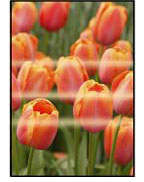
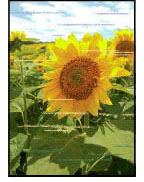
Hvis utskriftsresultatene ikke er tilfredsstillende på grunn av hvite eller svarte striper, forskjøvede/forvrengte linjer eller ujevne farger, kontrollerer du først innstillingene for papiret og utskriftskvaliteten.
-
Kontroll 1 Forsikre deg om at Skriv ut mål for vanlig papir (Print target for plain paper) er satt til Tekst og bilder (Text and photos).
Velg
 (Oppsett (Setup)) på HJEM (HOME)-skjermen > Enhetsinnstillinger (Printer settings) > Utskriftsinnstillinger (Print settings), og sørg for at Skriv ut mål for vanlig papir (Print target for plain paper) er satt til Tekst og bilder (Text and photos).
Hvis Skriv ut mål for vanlig papir (Print target for plain paper) er satt til Kun tekst (Text only), endrer du den til Tekst og bilder (Text and photos).
 Merk
Merk-
Hvis Brukeradministrasjonsinstillinger (User management settings) er aktivert, vises skjermbildet for valg av bruker før HJEM (HOME)-skjermbildet vises.
-
-
Kontroll 2 Samsvarer innstillingene for sidestørrelse og medietype med størrelsen og typen papir som er lagt i?
Hvis disse innstillingene ikke samsvarer, er det ikke mulig å oppnå riktig resultat.
Hvis du skriver ut et bilde eller en illustrasjon, kan det hende at kvaliteten på utskriftsfargen reduseres hvis du velger feil innstilling for papirtype.
Hvis du skriver ut med feil innstilling for papirtype, kan utskriftsoverflaten også bli ripete.
Hvilken metode som bør brukes til å kontrollere innstillingene for papir og utskriftskvalitet, avhenger av skriveren.
-
Skrive ut fra skriveren
Kontroller innstillingene ved hjelp av betjeningspanelet på skriveren.
-
Skrive ut fra datamaskinen
Kontroller innstillingene ved hjelp av skriverdriveren.
-
Skrive ut fra smarttelefon/nettbrett ved hjelp av appen

Kontroller innstillingene i appen.
-
-
Kontroll 3 Kontroller at riktig utskriftskvalitet er valgt.
Velg en utskriftskvalitet som er egnet for papiret det du skal skrive ut. Hvis blekket gnis utover eller fargene er ujevne, øker du innstillingen for utskriftskvalitet og prøver å skrive ut på nytt.
Merk-
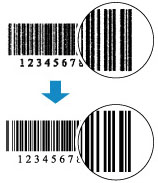
Fjern haken fra Skriv ut klare strekkoder og 2D-strekkoder (Print barcodes and 2D barcodes clearly) når den utskrevne teksten eller linjene er tynne.
-
-
Kontroll 4 Hvis problemet ikke er løst, klikk på illustrasjonen som tilsvarer problemet.
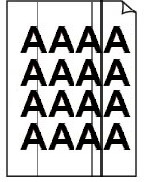
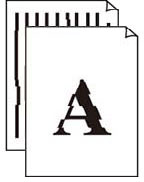 Linjer er forskjøvet/forvrengt
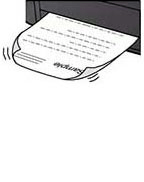
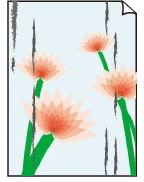 Papiret er flekket/Utskriftsoverflaten er oppskrapet
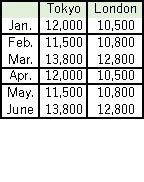 Linjer er ufullstendige eller mangler (Windows)
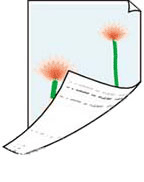 Baksiden av papiret er flekket
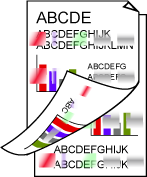 Papiret får flekker under automatisk 2-sidet utskrift