
Registracija korisnika
Postavite administratora i pripremite sve za registraciju više korisnika.
Postavljanje lozinke administratora
Administratora možete postaviti u web-pregledniku putem pametnog telefona, tableta ili računala.
U web-pregledniku prikažite „udaljeno korisničko sučelje”.
 Napomena
-
Lozinku možete postaviti i putem radne ploče.
-
Ako upravljate s više korisnika, odaberite Operation panel/Remote UI/other tools u odjeljku Change administrator password.
Registracija korisnika
Administrator može registrirati korisnika putem udaljenog korisničkog sučelja. Administrator obavještava korisnika o korisničkom imenu i lozinki (prilikom postavljanja lozinke). Prijavljeni korisnik mora se pobrinuti da ne zaboravi korisničko ime i lozinku.
-
Odaberite Security.
-
Odaberite User settings.
-
Odaberite Enable/disable user management.
-
Odaberite Enable, a zatim kliknite OK.
-
Odaberite Security.
-
Odaberite User settings.
-
Odaberite Add/edit user.
Prikazuje se popis korisnika.
-
Registrirajte korisnika.
-
Za registriranje novog korisnika odaberite Not set na popisu.
-
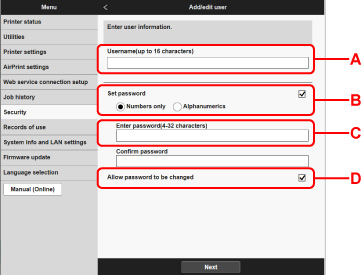
Postavite korisničko ime i lozinku, a zatim kliknite Next.
-
A: Postavite korisničko ime.
-
B: Odaberite želite li postaviti lozinku za svakog korisnika.
-
C: Kada odaberete Set password, unesite lozinku.
-
D: Postavite hoćete li registriranom korisniku dozvoliti promjenu lozinke.
-
-
Odaberite ikonu korisnika, zatim kliknite Next.
-
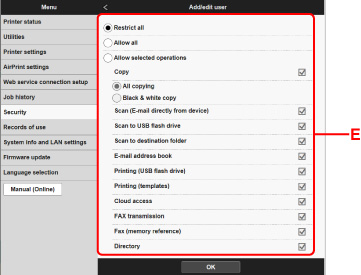
Postavite postupak kao dozvoljen za svakog korisnika, zatim kliknite OK.
-
E: Odaberite postupak koji želite dozvoliti
Postupci koji se mogu dozvoliti su kako slijedi. Kada dozvolite sve postupke, odaberite Allow all.
-
Sljedeći postupci dozvoljeni su neovisno o postavkama.
-
Ispisivanje s upravljačkim programom pisača
-
Ispisivanje s pametnog telefona ili tableta upotrebom usluge Canon Cloud Printing Center
-
-
Kopiranje: All copying/Black & white copy
-
Skeniranje: Scan (E-mail directly from device)/Scan to USB flash drive/Scan to destination folder
-
Adresar e-pošte
-
Ispis: Printing (USB flash drive)/Printing (templates)
-
Pristup oblaku
-
FAKSIRANJE: FAX transmission/Fax (memory reference)/Directory
Napomena -
-
Napomena
-
Administracija korisnika može se postaviti i putem radne ploče pisača.
