
Skannattujen tietojen lähettäminen sähköpostitse tietokoneesta
Ennen skannattujen tietojen liittämistä sähköpostiin, tarkista seuraavat asiat:
-
MP Drivers on asennettu. (Windows)
Jos MP Drivers -ajuria ei vielä ole asennettu, asenna MP Drivers -ajuri Asennus-CD-levyltä tai Canon-sivustosta.
-
Skannattaessa verkon kautta
Varmista, että tulostin on kytketty tietokoneeseen oikein.
-
Windows:
-
macOS:
-
-
Kohde ja tiedostonimi määritetään Canon Scan Utility -sovelluksessa (Windows) / Canon IJ Scan Utility Lite -sovelluksessa (macOS).
Voit määrittää kohteen ja tiedostonimen Canon Scan Utility- / Canon IJ Scan Utility Lite -sovelluksessa. Lisätietoja Canon Scan Utility- / Canon IJ Scan Utility Lite -sovelluksen asetuksista on seuraavassa kohdassa:
-
Windows:
-
macOS:
-
Lähetä skannatut tiedot sähköpostina tietokoneesta seuraavalla tavalla.
-
Lisää alkuperäinen asiakirja tasolle tai ADF:ään (automaattinen asiakirjansyöttölaite).
-
Valitse ALKUUN-näytössä
 Skannaa (Scan).
Tietojen tallennus- tai siirtosijainnin valintanäyttö tulee näkyviin.
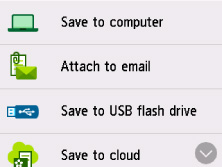
-
Valitse
 Liitä sähköpostin liitetiedostoksi (Attach to email).
 -
Valitse
 Lähetä s.posti tietokoneesta (E-mail from PC).
 -
Valitse tietokone, johon skannatut tiedot välitetään.
Valitse Paikallinen (USB) (Local (USB)), jos käytössä on USB-liitännällä kytketty tietokone, tai valitse tietokone, johon skannatut tiedot välitetään, kun käytössä on verkkoon kytketty tietokone.
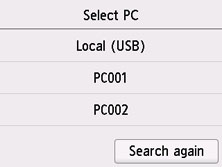
Skannauksen valmiusnäyttö avautuu.
-
Määritä asetukset tarvittaessa.
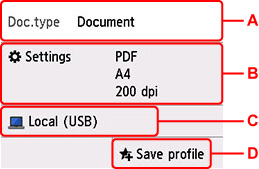
-
A: Valitse asiakirjatyyppi.
- Asiakirja (Document)
- Valitse asiakirjan skannaustapa.
- Valokuva (Photo)
- Valitse valokuvan skannaustapa.
-
B: Avaa Skannausas. (Scan settings) -näytön.
Lisätietoja asetuskohteista on kohdassa:
-
C: Näyttää tallennuksen/siirron valintanäytön.
-
D: Rekisteröi nykyiset skannausasetukset mukautettuna asetuksena valitsemalla.
-
-
Paina Musta (Black)- tai Väri (Color)-painiketta.
 Huomautus
-
Jos alkuperäisasiakirjaa ei ole asetettu oikein, kosketusnäytössä näkyy ilmoitus. Aseta alkuperäisasiakirja tasolle tai ADF:ään valittujen skannausasetusten mukaan.
-
Jos asetat alkuperäisen asiakirjan ADF:ään:
Tulostin aloittaa skannauksen, ja skannatut tiedot välitetään tietokoneeseen.
-
Jos asetat alkuperäisen asiakirjan tasolle:
-
Jos valitset skannausasetusten näytöltä Muoto (Format)-kohdan asetukseksi JPEG:
Tulostin aloittaa skannauksen, ja skannatut tiedot välitetään tietokoneeseen.
-
Jos valitset skannausasetuksen näytön Muoto (Format)-kohdasta PDF- tai Pakattu PDF (Compact PDF)-asetuksen:
Kun skannaus on valmis, näkyviin tulee vahvistusnäyttö, jossa kysytään, jatketaanko skannausta.
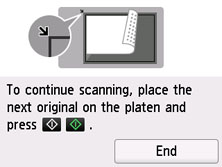
Jos jatkat skannausta, aseta seuraava alkuperäinen asiakirja tasolle ja aloita skannaus.
Jos et jatka skannausta, valitse Lopeta (End). Skannatut tiedot välitetään tietokoneelle yhtenä PDF-tiedostona.
-
Skannatut tiedot välitetään tietokoneeseen Canon Scan Utility- / Canon IJ Scan Utility Lite -sovelluksessa määritetyn sähköpostiohjelman tai tiedostonimen mukaisesti ja liitetään sähköpostin liitetiedostoksi.
Katso sähköpostiohjelmiston käyttöoppaasta asetukset tai sähköpostin lähettämisohjeet.
Poista alkuperäinen asiakirja tasolta tai asiakirjan luovutusalustalta, kun skannaus on valmis.
-
Huomautus
-
Windows-järjestelmässä saatetaan näyttää ohjelman valintanäyttö Musta (Black)- tai Väri (Color)-painikkeen painamisen jälkeen.
Valitse tällöin Canon Scan Utility aloitussovellukseksi ja napsauta OK.
