
Einlegen von Normalpapier in die Kassette
-
Bereiten Sie das Papier vor.
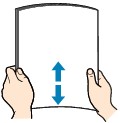
Richten Sie die Kanten des Papiers bündig aus. Glätten Sie gegebenenfalls gewelltes Papier.
 Hinweis
-
Richten Sie die Kanten des Papiers vor dem Einlegen bündig aus. Wenn die Kanten beim Einlegen des Papiers nicht bündig ausgerichtet sind, kann es zu einem Papierstau kommen.
-
Wenn das Papier gewellt ist, halten Sie es an den gewellten Ecken fest, und biegen Sie es vorsichtig in Gegenrichtung, bis es vollständig eben liegt.
Informationen zum Glätten von gewelltem Papier finden Sie unter Test3 im Abschnitt Bedruckte Oberfläche ist verschmutzt/verkratzt/Tintenflecken/Papierwellung/ Papier wurde verschmutzt während automatischem doppelseitigem Druck.
-
-
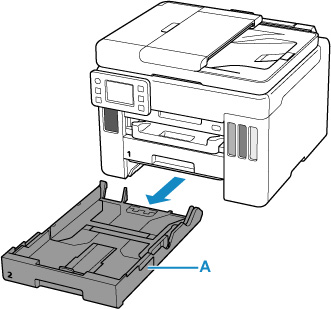
Ziehen Sie die Kassette (A) aus dem Drucker heraus.
-
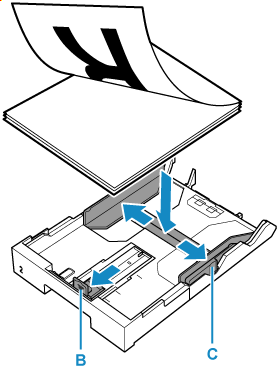
Schieben Sie die Papierführungen vorne (B) und rechts (C), um sie zu öffnen.
-
Legen Sie den Papierstapel im Hochformat MIT DER ZU BEDRUCKENDEN SEITE NACH UNTEN in die Mitte der Kassette ein.
 Wichtig
-
Legen Sie Papier immer im Hochformat (D) ein. Wird das Papier im Querformat (E) eingelegt, besteht die Gefahr eines Papierstaus.
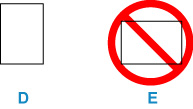
Hinweis-
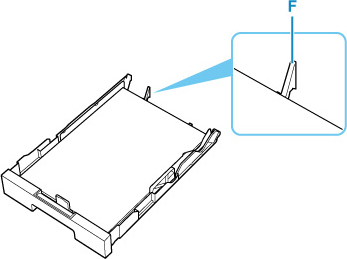
Richten Sie den Papierstapel an der Kante der Kassette aus.
Falls der Papierstapel das hervorstehende Teil (F) berührt, wird das Papier möglicherweise nicht ordnungsgemäß eingezogen.
-
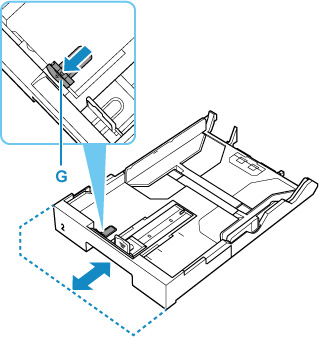
Ziehen Sie zum Einlegen von Papier im Format Legal in Kassette 2 das Verlängerungsfach (G) heraus, um die Kassette zu verlängern.
-
Verwenden Sie die Kassette im verkürzten Zustand, wenn Sie andere Papierformate als Legal einlegen möchten. Ziehen Sie das Verlängerungsfach (G) nach vorne, um die Kassette zu verkürzen.
-
-
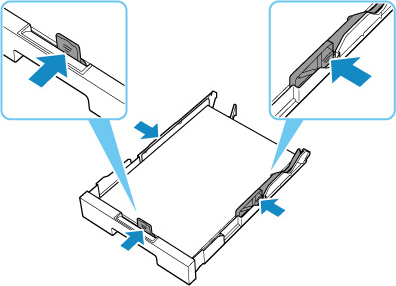
Schieben Sie die vordere Papierführung, um sie am Papierstapel auszurichten.
Richten Sie die Papierführung so aus, dass sie hörbar einrastet.
-
Schieben Sie die rechte Papierführung, um sie am Papierstapel auszurichten.
Achten Sie darauf, dass die Papierführung nicht zu eng am Papier anliegt. Andernfalls kommt es möglicherweise zu Fehleinzügen.
 Hinweis
-
Der Papierstapel darf die Auffüllgrenze (H) nicht überschreiten.
-
Achten Sie darauf, dass der Papierstapel nicht höher als die Laschen (I) der Papierführungen ist.
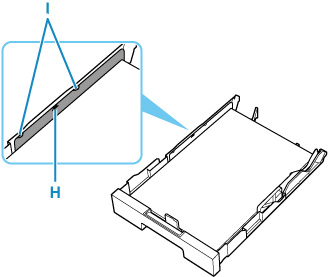
-
-
Setzen Sie die Kassette in den Drucker ein.
Schieben Sie die Kassette bis zum Anschlag in den Drucker hinein.
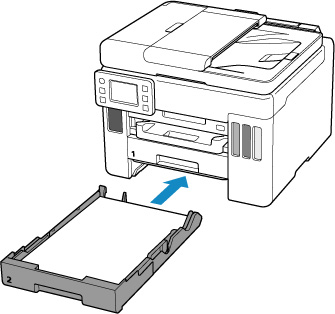
Nachdem Sie die Kassette in den Drucker eingesetzt haben, wird der Bildschirm zur Bestätigung der Papiereinstellungen für die Kassette auf dem Touchscreen angezeigt.
Hinweis-
Wenn ein größeres Papierformat als A4 eingelegt ist, ist die Kassette verlängert und ragt daher nach dem Einsetzen etwas aus dem Drucker heraus. Wenn Sie sie mit zu großer Kraft hineinschieben, kann es zu Schäden am Drucker oder an der Kassette kommen.
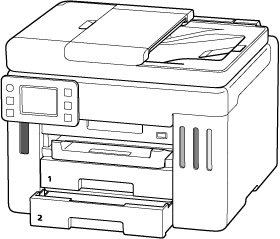
-
-
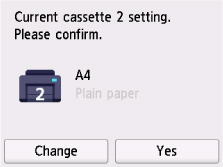
Wenn das Seitenformat auf dem Touchscreen mit dem Format des in die Kassette eingelegten Papiers übereinstimmt, wählen Sie Ja (Yes) aus.
Wenn dies nicht der Fall ist, wählen Sie Ändern (Change) aus, um die Einstellung entsprechend dem Format des eingelegten Papiers zu ändern.
-
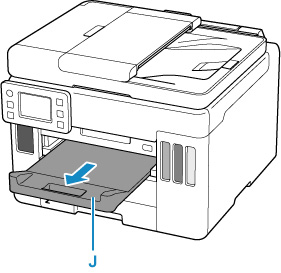
Ziehen Sie ein Papierausgabefach (J) heraus.
Hinweis
-
Zur Vermeidung von Druckfehlern verfügt dieser Drucker über eine Funktion, mit der erkannt wird, ob die Einstellungen für das in die Kassette eingelegte Papier mit den Papiereinstellungen übereinstimmen. Nehmen Sie die Papiereinstellungen vor dem Drucken gemäß den Papiereinstellungen vor. Wenn diese Funktion aktiviert ist, wird eine Fehlermeldung angezeigt, falls diese Einstellungen nicht übereinstimmen. Auf diese Weise werden Druckfehler vermieden. Falls diese Fehlermeldung anzeigt wird, überprüfen und korrigieren Sie die Papiereinstellungen.
