
Arka Tepsiye Düz Kağıt/Fotoğraf Kağıdı Yükleme
Düz kağıt veya fotoğraf kağıdı yükleyebilirsiniz.
Arka tepsiye zarf da yükleyebilirsiniz.
-
Kağıdı hazırlayın.
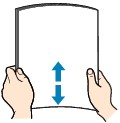
Kağıdın kenarlarını hizalayın. Kağıt kıvrılmışsa düzeltin.
 Not
Not-
Yüklemeden önce kağıtların kenarlarını düzgün bir şekilde hizalayın. Kağıtların kenarları hizalanmadan yüklenmesi, kağıt sıkışmasına neden olabilir.
-
Kağıt kıvrılmışsa, köşelerinden tutun ve tamamen düzleşene kadar bu köşeleri aksi yönde kıvırın.
Kıvrılmış kağıtları düzeltme hakkında ayrıntılı bilgi için Yazdırılan Yüzey Lekelenmiş-Çizilmiş/Mürekkep Lekeleri/Kağıt Kıvrılması/Otomatik 2 Taraflı Yazdırma Sırasında Kağıt Lekelenmiş bölümünde Kontrol3'e bakın.
-
Photo Paper Plus Semi-gloss SG-201 kullanıldığında, sayfa kıvrılmışsa bile, bu durumda bir kerede bir sayfa yükleyin. Düzleştirmek için kağıdı rulo yaparsanız bu kağıt yüzeyinde çatlaklara neden olabilir ve baskı kalitesini düşürebilir.
-
-
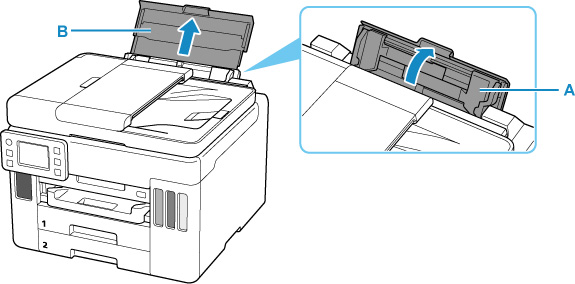
Arka tepsi kapağını (A) açın ve ardından kağıt desteğini (B) yukarı doğru çekin.
 Not
Not-
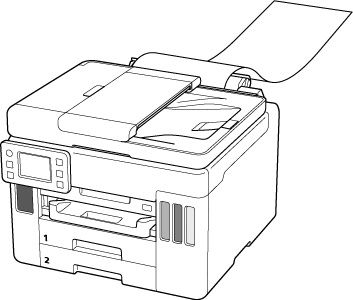
Kağıt desteğini dışarı çıkarmadan uzun kağıt yerleştirin. Kağıdın ağırlığına bağlı olarak, ön kenar kalkabilir ve yazdırma kayabilir. Arka tepsiden dışarıya çıkan kısmı tutarak kağıdın ön kenarının kalkmadığından emin olun.
-
-
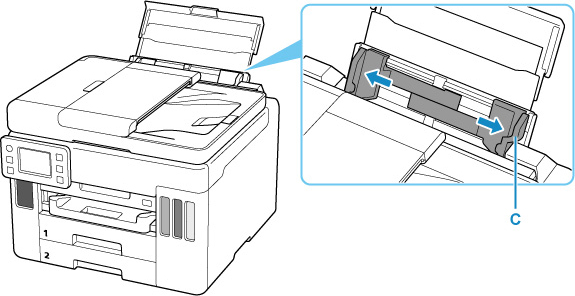
Kağıt kılavuzlarını açmak için sağ kağıt kılavuzunu (C) kaydırın.
-
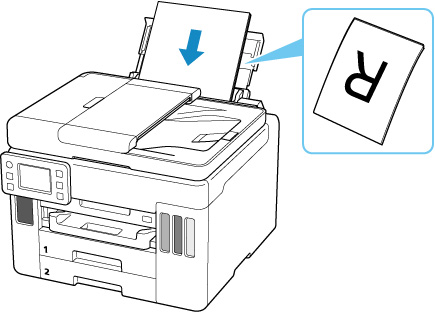
YAZDIRMA TARAFI YUKARI BAKACAK ŞEKİLDE dikey yönde kağıt destesi yükleyin.
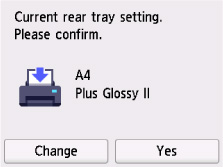
Kağıdı yerleştirdikten sonra, dokunmatik ekranda arka tepsi için kağıt ayarı onay ekranı görüntülenir.
-
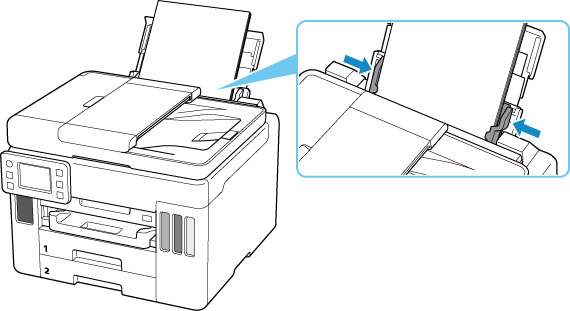
Sağ kağıt kılavuzunu kağıt destesinin her iki tarafıyla hizalamak için kaydırın.
Kağıt kılavuzlarını kağıtlara doğru gereğinden fazla kaydırmayın. Yoksa kağıt düzgün beslenmeyebilir.
 Önemli
-
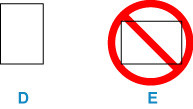
Kağıdı her zaman dikey yönde (D) yükleyin. Kağıdın yatay yönde yüklenmesi (E) kağıt sıkışmalarına neden olabilir.
Not-
Yerleştirme sınırını (F) geçecek kadar kağıt yüklemeyin.
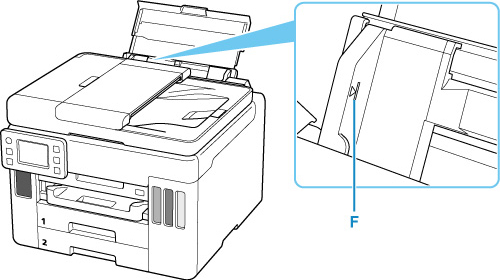
-
-
Dokunmatik ekrandaki sayfa boyutu ve ortam türü arka tepsiye yüklü kağıdın boyutu ve türüyle aynıysa Evet (Yes) öğesini seçin.
Değilse yüklenen kağıdın boyutuna ve türüne göre ayarlamak için Değiştir (Change) öğesini seçin.
-
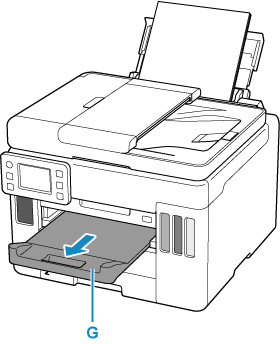
Kağıt çıkış tepsisini (G) çekip çıkarın.
Not
-
Fotoğrafların en iyi şekilde ve belgelere uygun olarak yazdırılması için yüzeyinde özel kaplamaya sahip kağıt gibi çeşitli kağıt türleri vardır. Her ortam türü için mürekkebin nasıl kullanıldığı ve püskürtüldüğü, püskürtme ucu ile aradaki mesafe gibi önceden tanımlanmış belirli ayarlar mevcuttur. Böylece, ilgili türe en iyi görüntü kalitesi ile yazdırabilirsiniz. Yanlış kağıt ayarları, çıktı renginin kalitesini azaltabilir veya yazdırılan yüzeyi çizebilir. Çıktıda bulanıklık veya renk dağılımında eşitsizlik fark ederseniz, baskı kalitesi ayarını artırın ve yeniden deneyin.
-
Bu yazıcı, yanlış yazdırmayı önlemek için arka tepsiye yüklü kağıdın ayarlarının kağıt ayarlarıyla eşleşip eşleşmediğini algılama işlevine sahiptir. Yazdırmadan önce, kağıt ayarlarına göre yazdırma ayarlarını yapın. Bu işlev etkinleştirildikten sonra, bu ayarlarla eşleşme sağlanmıyorsa yanlış yazdırmayı önlemek için bir hata mesajı görüntülenir. Bu hata mesajı görüntülendiğinde kağıt ayarlarını kontrol edin ve düzeltin.
-
Uzun kağıda yazdırırken, elinizle çıkış kağıdını destekleyin ya da yazıcıyı kağıdın düşmeyeceği bir yerde kullanın. Kağıt düşerse, yazdırılan taraf kirlenebilir veya çizilebilir. Ayrıca, kağıtları elle desteklerken, yazdırma sırasında kağıdı zorla çekmediğinizden emin olun.
