Baskı Kalitesi Sorunlarını Giderme

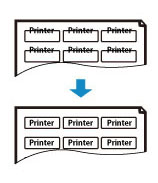
Beyaz veya siyah çizgiler, yanlış hizalanmış/bozulmuş satırlar veya eşit dağılmamış renklerden dolayı yazdırma sonuçları tatmin edici değilse ilk olarak kağıt ve baskı kalitesi ayarlarını kontrol edin.
-
Kontrol 1 Düz kağıt için hedefi yazdır (Print target for plain paper) seçeneğinin Metin ve fotoğraflar (Text and photos) olarak ayarlandığından emin olun.
GİRİŞ (HOME) ekranında önce
 (Ayarlar (Setup)) öğesini ardından da Aygıt ayarları (Printer settings) > Yazdırma ayarları (Print settings) öğesini seçin ve Düz kağıt için hedefi yazdır (Print target for plain paper) seçeneğinin Metin ve fotoğraflar (Text and photos) olarak ayarlandığından emin olun.
Düz kağıt için hedefi yazdır (Print target for plain paper) seçeneği Yalnızca metin (Text only) olarak ayarlanmışsa bunu Metin ve fotoğraflar (Text and photos) olarak değiştirin.
 Not
Not-
Kullanıcı yönetimi ayarları (User management settings) etkinleştirilirse, GİRİŞ (HOME) ekranı görüntülenmeden önce kullanıcı seçim ekranı görüntülenir.
-
-
Kontrol 2 Kağıt boyutu ve ortam türü ayarları yüklenen kağıdın boyutuna ve türüne uyuyor mu?
Bu ayarlar eşleşmiyorsa, doğru sonuçlar alınamayabilir.
Bir fotoğraf veya çizim bastırıyorsanız, yanlış kağıt türü seçimi çıktı renginin kalitesini düşürebilir.
Ayrıca, yanlış kağıt türü ayarıyla yazdırırsanız, yazdırılan yüzey çizilebilir.
Kağıt ve baskı kalitesi ayarlarını kontrol yöntemi, yazıcınıza göre değişir.
-
Yazıcıdan yazdırma
Yazıcının işletim panelinden ayarları kontrol edin.
-
Bilgisayarınızdan yazdırma
Yazıcı Sürücüsünü kullanarak ayarları kontrol edin.
-
 ile akıllı telefondan/tabletten yazdırma
Uygulama üzerindeki ayarları kontrol edin.
-
-
Kontrol 3 Uygun baskı kalitesinin seçili olduğundan emin olun.
Kağıda ve bastırdığınız şeye uygun bir baskı kalitesi seçeneği belirleyin. Çıktıda bulanıklık veya renk dağılımında eşitsizlik fark ederseniz, baskı kalitesi ayarını artırın ve yazdırmayı yeniden deneyin.
Not-
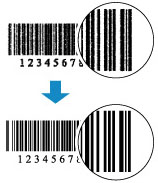
Yazdırılan metin veya satırlar inceyse Barkodları ve 2D barkodları net bir şekilde yazdır (Print barcodes and 2D barcodes clearly) seçeneğindeki onay işaretini kaldırın.
-
-
Kontrol 4 Sorun çözülmezse, soruna karşılık gelen resmi tıklatın.
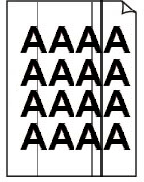
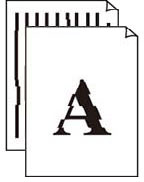 Çizgiler Yanlış Hizalanmış/Bozulmuş
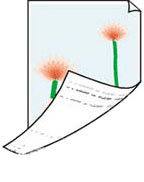
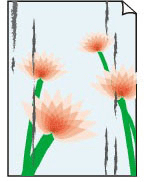 Kağıt Lekelenmiş/Yazdırılan Yüzey Çizilmiş
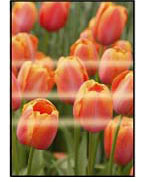
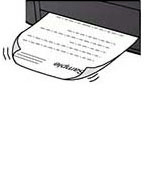 Mürekkep Lekeleri/Kağıt Kıvrılması
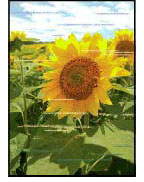
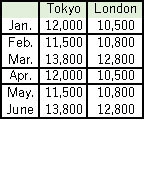 Çizgiler Tam Değil veya Yok (Windows)
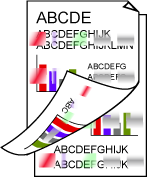 Otomatik 2 Taraflı Yazdırma Sırasında Kağıt Lekelenmiş