
Yazıcı Kafasındaki Mürekkebi Değiştirme İşlemini Gerçekleştirme
Yazıcı Kafasındaki Mürekkebi Değiştirme işlemi çok fazla mürekkep tüketir.
Yazıcı Kafasındaki Mürekkebi Değiştirme işleminin çok sık yapılması, mürekkebin hızla tükenmesine neden olur, dolayısıyla bu işlemi yalnızca gerekli olduğunda gerçekleştirin.
 Önemli
-
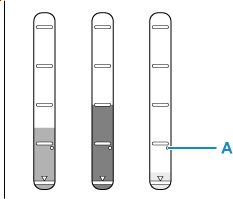
Yazıcı Kafasındaki Mürekkebi Değiştirme işlemini yapmadan önce, tüm renklerin kalan mürekkep düzeyini kontrol edin. Kalan mürekkep düzeyi tek noktanın (A) altındaysa, ilgili rengin mürekkep kutusunu yeniden doldurun.
-
Yazıcı Kafasındaki Mürekkebi Değiştirme işlemini gerçekleştirirken, bakım kartuşundaki boş alanı kontrol edin.
Yazıcı Kafasındaki Mürekkebi Değiştirme işlemi çok fazla mürekkep tüketir ve tüketilen mürekkep bakım kartuşuna boşaltılır. Boş alan düşükse, yeni bir bakım kartuşuyla değiştirin. Bakım kartuşunun kullanılabilir kapasitesi düşükse Yazıcı Kafasındaki Mürekkebi Değiştirme işlemi gerçekleştirilemez.
Aşağıdaki prosedürü uygulayarak Yazıcı Kafasındaki Mürekkebi Değiştirme işlemini gerçekleştirin.
-
Yazıcının açık olduğundan emin olun.
-
GİRİŞ (HOME) ekranında
 (Ayarlar (Setup)) seçeneğini belirleyin.
 Not
Not-
Kullanıcı yönetimi ayarları (User management settings) etkinleştirilirse, GİRİŞ (HOME) ekranı görüntülenmeden önce kullanıcı seçim ekranı görüntülenir.
-
-
Bakım (Maintenance)'ı seçin.
-
Yazıcı Kafasındaki Mür. Değştrm (Replace Ink in Print Head) seçeneğini belirleyin.
-
Görüntülenen mesajı kontrol edin ve OK seçeneğini belirleyin.
-
Görüntülenen mesajı kontrol edin ve Evet (Yes) veya Hayır (No) seçeneğini belirleyin.
"5200" destek kodu görüntülendiğinde:
Evet (Yes) seçeneğini belirleyin ve 8. adıma geçin.
Diğer durumlarda:
Hayır (No) seçeneğini belirleyin ve bir sonraki adıma geçin.
-
Görüntülenen mesajı kontrol edin ve Evet (Yes) seçeneğini belirleyin.
-
Tüm renkler (All colors), Renkli (Color) veya BK seçeneğini belirleyin.
-
6. adımda "5200" destek kodu görüntülenirse Tüm renkler (All colors) seçeneğini belirleyin.
-
Diğer durumlarda kullanmak istediğiniz mürekkebi seçin.
-
-
Görüntülenen mesajı kontrol edin ve Evet (Yes) seçeneğini belirleyin.
-
Görüntülenen mesajı kontrol edin ve Evet (Yes) seçeneğini belirleyin.
Yazıcı Kafasındaki Mürekkebi Değiştirme işlemi başlar.
Not
- Yazıcı Kafasındaki Mürekkebi Değiştirme işlemi devam ederken hiçbir işlem yapmayın.
