
Отправка факсов путем ввода номера факса или телефона
В этом разделе рассматривается набор номера и отправка факсов напрямую путем ввода номеров факса/телефона.
 Внимание!
-
Возможна ситуация, когда факсимильные сообщения будут приняты непредусмотренными получателями из-за неправильного набора или неправильной регистрации факсимильных или телефонных номеров. Рекомендуется отправлять важные документы после проведения телефонного разговора.
-
Загрузите оригинал на рабочую поверхность или в УАПД (устройство автоматической подачи документов).
-
На экране «НАЧАЛО» выберите
 ФАКС (Fax).
Отображается экран ожидания факса.
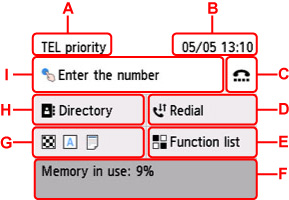
-
A: Отображается режим приема, выбранный на данный момент.
-
B: Отображаются дата и время.
-
C: Выберите для отправки факсов с помощью функции набора без снятия трубки.
-
D: Выберите для факсов с помощью повторного набора номера.
-
E: Можно использовать любую функцию факса и менять его настройки.
-
F: Отображено текущее состояние.
-
G: Можно изменить параметры отправки факса.
-
H: Можно выбрать зарегистрированный номер телефона или факса.
-
I: Выберите, чтобы отобразился экран для ввода номера факса/телефона.
 Примечание.
- Если вы еще не настроили принтер для отправки или приема факсов то, когда вы в первый раз выберете ФАКС (Fax) на экране «НАЧАЛО», на сенсорном экране появится сообщение о необходимости настройки. После настройки передачи факсов выполните процедуру в соответствии с инструкциями, отображаемыми на сенсорном экране.
-
-
Наберите номер факса или телефона получателя.
-
Выберите поле ввода номера телефона или факса.
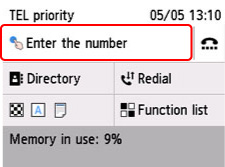
-
Введите факсимильный или телефонный номер.
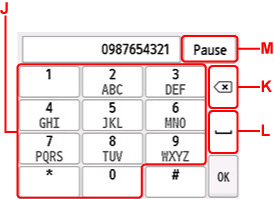
-
J: Служат для ввода цифр.
-
K: Удаление введенного номера.
-
L: Служит для ввода пробела.
-
M: Ввод паузы «P».
-
-
Выберите OK.
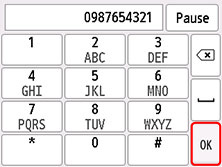
Сенсорный экран вернется к экрану ожидания факса.
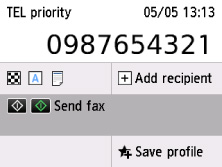 Примечание.
-
Выберите Сохр. проф. (Save profile), чтобы зарегистрировать текущие параметры сканирования как специальное меню.
-
-
-
Нажмите кнопку Черный (Black) или Цвет (Color).
Принтер начнет сканирование документа.
Внимание!- Передача в цвете доступна только в том случае, если факсимильное устройство получателя поддерживает данный режим.
- Не открывайте крышку сканера до завершения сканирования.
-
Запустите отправку.
-
При загрузке документа в УАПД:
Принтер автоматически сканирует документ и начинает отправку факса.
Примечание.- Для отмены передачи факса нажмите кнопку Стоп (Stop). Чтобы отменить передачу факса во время ее выполнения, нажмите кнопку Стоп (Stop) и следуйте инструкциям на сенсорном экране.
- Если во время сканирования была нажата кнопка Стоп (Stop) и после этого документ остался в УАПД, на сенсорном экране отображается сообщение Документ в УАПД. Извлеките документ из лотка для документов и коснитесь [OK]. (Originals in ADF. Remove any originals from the document tray and tap [OK].) Чтобы автоматически извлечь оставшиеся документы, нажмите OK.
-
При загрузке документа на рабочую поверхность:
После сканирования документа отобразится экран подтверждения с запросом на загрузку следующего документа.
Чтобы отправить отсканированный документ, выберите Отпр. сейчас (Send now) для начала отправки.
Чтобы отправить две или более страниц, загрузите следующую страницу в соответствии с инструкциями сообщения и выберите Сканировать (Scan). После сканирования всех страниц для их отправки выберите Отпр. сейчас (Send now).
Примечание.- Для отмены отправки факса нажмите кнопку Стоп (Stop).
-
Примечание.
- Если принтер подключен через офисную АТС, более подробную информацию о наборе номера факса или телефона получателя см. в инструкции по использованию офисной АТС.
-
На случай, если принтеру не удается отправить факс, например, когда линия получателя занята, предусмотрена функция автоматического повторного набора через указанный промежуток времени. Функция автоповтора набора включена по умолчанию.
-
Неотправленные документы, например те, которые находятся в состоянии ожидания повторного набора, хранятся в памяти принтера. Если происходит ошибка отправки, они не сохраняются в памяти.
- Не отсоединяйте шнур питания, пока все документы не будут отправлены.
