
カセットに普通紙をセットする
-
用紙の準備をする
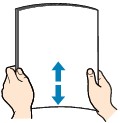
セットする用紙をそろえます。用紙に反りがあるときは、反りを直してください。
 参考
参考-
用紙の端をきれいにそろえてからセットしてください。用紙の端をそろえずにセットすると、紙づまりの原因となることがあります。
-
用紙に反りがあるときは、逆向きに曲げて反りを直してから(表面が波状にならないように)セットしてください。
反りの直しかたについては「印刷面が汚れる/こすれる/インクがにじむ/用紙が反る/自動両面印刷時に紙面が汚れる」のチェック3を参照してください。
-
-
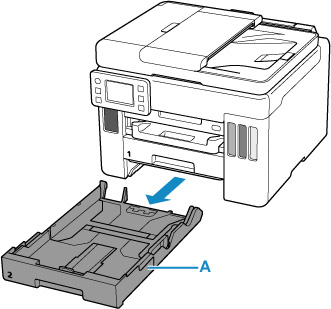
カセット(A)を手前に引き出す
-
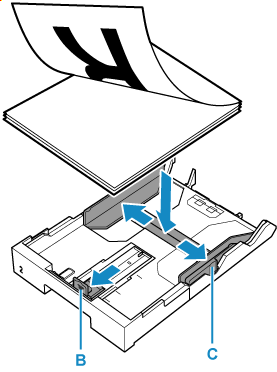
手前の用紙ガイド(B)と右の用紙ガイド(C)を広げる
-
印刷したい面を下にして、カセットの中央に合わせて用紙を縦にセットする
 重要
重要-
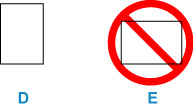
用紙は縦方向(D)にセットしてください。横方向(E)にセットすると紙づまりの原因となります。
参考-
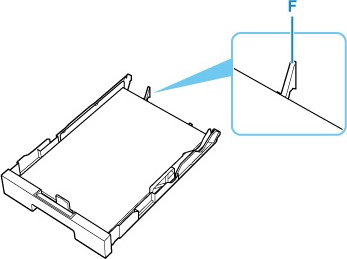
用紙は、カセットの縁に合わせて重ねてください。
用紙を突起(F)に突き当てると、正しく給紙されない場合があります。
-
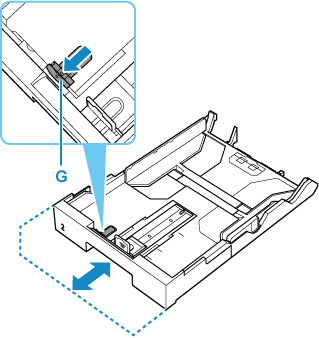
カセット2にリーガルサイズをセットする場合は、伸縮つまみ(G)を手前に引きながらカセットを手前に伸ばします。
-
リーガルサイズ以外の用紙をセットする場合は、カセットを縮めた状態でご使用ください。カセットを縮める場合は、伸縮つまみ(G)を手前に引きながら縮めてください。
-
-
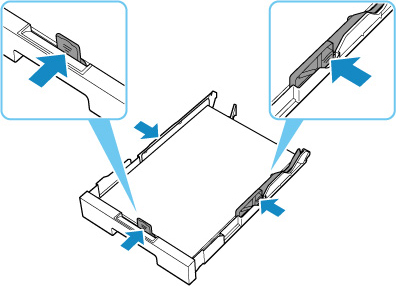
手前の用紙ガイドを用紙の端に合わせる
用紙ガイドが「カチッ」と音がして止まる位置に合わせます。
-
右の用紙ガイドを動かし、用紙の端に合わせる
用紙ガイドを用紙に強く突き当てすぎないようにしてください。うまく給紙されない場合があります。
 参考
参考-
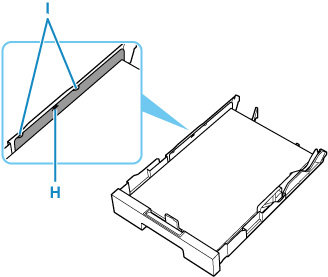
用紙は最大用紙量のマーク(H)の線を超えないようにセットしてください。
-
用紙は用紙ガイドのツメ(I)より下にセットしてください。
-
-
カセットを本体に差し込む
奥に突き当たるまでまっすぐ押し込んでください。
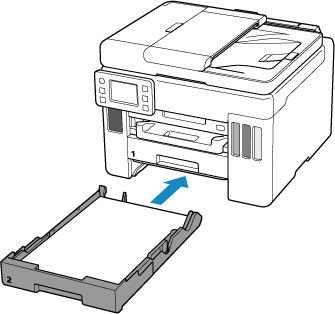
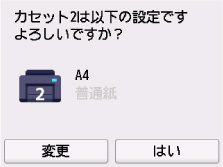
カセットを差し込むと、タッチスクリーンにカセットの用紙の設定を確認する画面が表示されます。
参考-
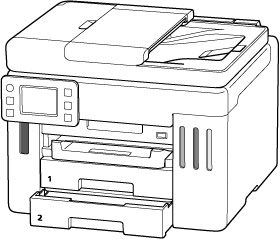
A4サイズより大きな用紙をセットした場合は、カセットが延長されているので本体よりはみ出した状態で止まります。無理に押し込むと、本体やカセットが破損する場合があります。
-
-
表示された用紙のサイズが、カセットにセットした用紙と同じであれば[はい]を選ぶ
用紙のサイズが異なるときは、[変更]を選んで、セットした用紙に合わせて設定を変更します。
-
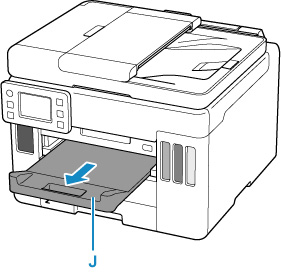
排紙トレイ(J)を引き出す
参考
-
印刷のミスを防ぐため、本製品にはカセットにセットした用紙の設定と印刷時の用紙の設定が一致するかどうかを検知する機能があります。カセットの用紙の設定に合わせて印刷の設定を行ってください。この機能がオンになっている場合、設定が合っていないと、印刷ミスを防ぐためにエラーメッセージが表示されますので、用紙の設定を確認して正しく設定しなおしてください。
